 |
|
|
Aiutamici Plus
 |
| Guida
al programma |
| EaseUS
Partition
Master 12.9 |
|
|
|
|
|
EaseUS Partition Master è un programma per la
gestione delle partizioni dei dischi fissi, permette di
ridimensionare, creare, cancellare, formattare, unire le
partizioni e molto altro, comodamente da un'interfaccia
grafica semplice e intuitiva.
Il programma è compatibile con Windows XP, Vista, 7, 8, 10
a 32 e 64 Bit.
File System Supportati: FAT, FAT32, NTFS, e Linux Ext2,
Ext3.
ATTENZIONE - Prima di utilizzare EaseUS Partition Master fate una copia di riserva di sistema
e dati (se si trovato su una seconda partizione), potete
usare Easeus
Todo Backup. Il programma è
sicuro, ma se va via la corrente o commettete qualche errore
di procedura rischiate di dover reinstallare il sistema con
la perdita di tutti i dati e impostazioni.
FATE SEMPRE LE COPIE DI RISERVA DI SISTEMA E DATI.
La copia dei Dati tenetela sempre aggiornata.
Per scaricare EaseUS
Partition Master <Clicca
qui>
|
|
00
::.
Indice Guida
|
|
|
|
01
::.
Installazione
|
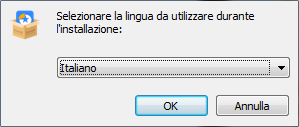
Lanciamo il file di installazione epm.exe e clicchiamo
su OK
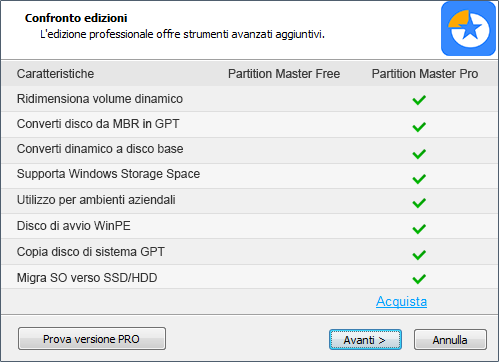
clicchiamo su Avanti
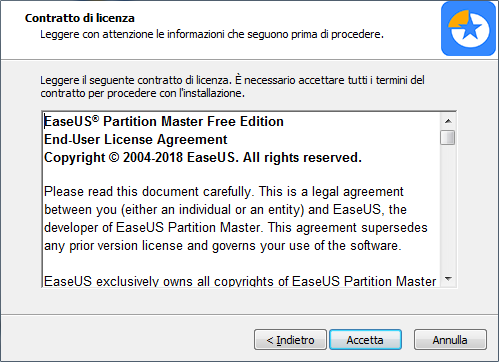
clicchiamo su Accetta
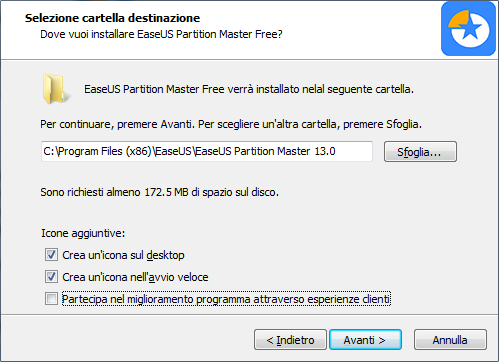
togliamo la spunta a Partecipa nel
miglioramento... e clicchiamo su Avanti
togliamo le spunte per non installare il software
aggiuntivo,
(se usate Unchecky
lo trovate già senza spunta) clicchiamo su Avanti
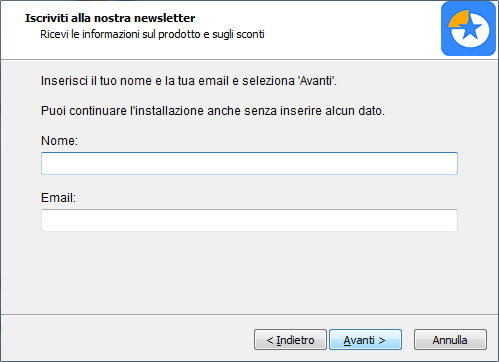
clicchiamo su Avanti
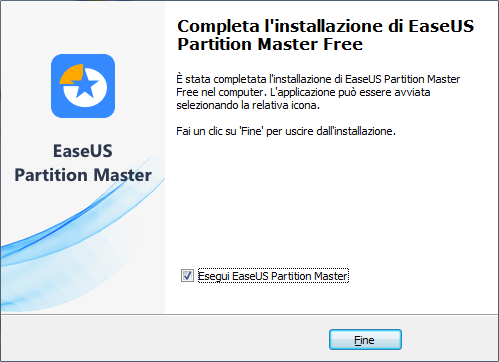
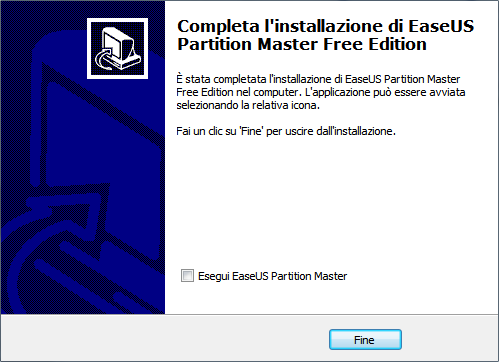
clicchiamo su Fine
Torna
all'Indice
|
|
02
::.
Controllo Partizione
|
Quello che vediamo qui sotto è la schermata iniziale di
EaseUS Partition Master
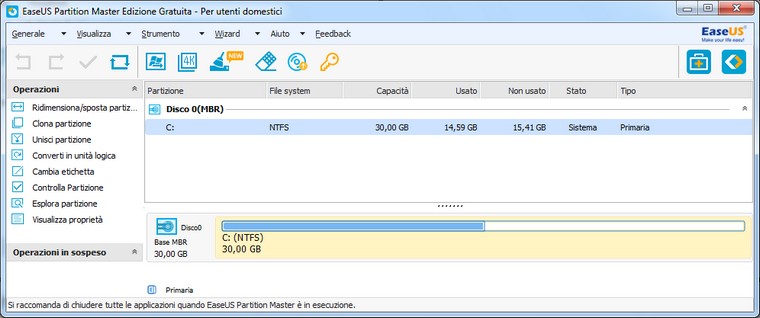
La prima cosa da fare è controllare la
partizione su cui dobbiamo lavorare, se la partizione avesse
qualche traccia danneggiata con l'utilizzo di Partition
Magic si rischia di perdere tutto e dover reinstallare il
sistema.
Fate una copia di riserva di Sistema e Dati in ogni caso.
Selezioniamo la partizione e clicchiamo su Controlla
Partizione
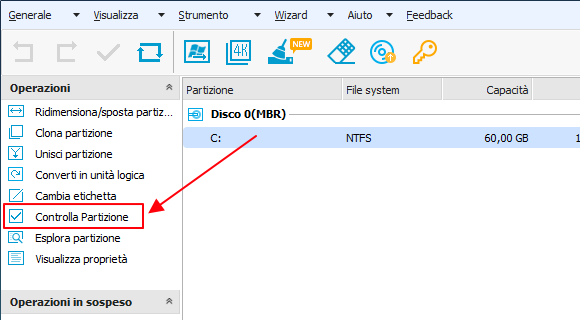
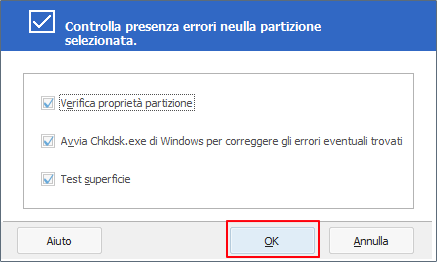
In questa finestra clicchiamo su
OK
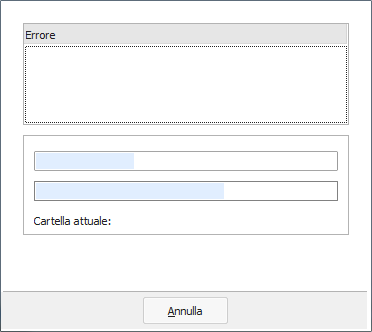
Attendiamo il controllo
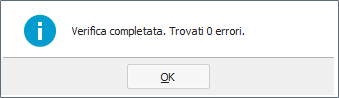
Primo test completato, clicchiamo
su OK per iniziare il
successivo
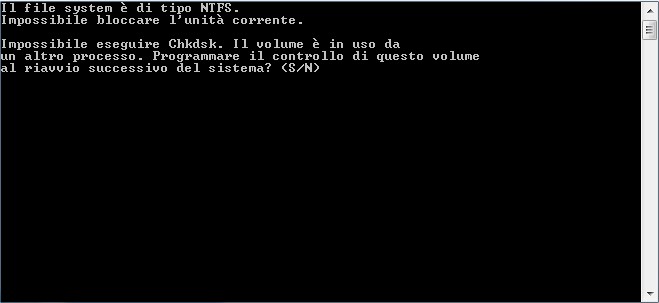
Secondo test, impossibile eseguire
Chkdsk... premiamo il tasto S e
diamo iNVIO per confermare il
controllo al prossimo riavvio.
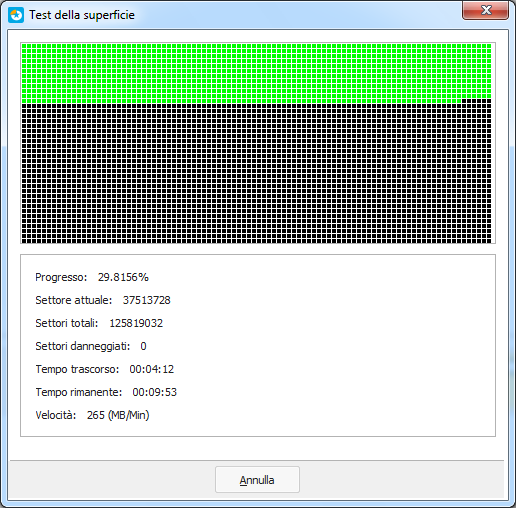
Inizia il terzo test, quando la
schermata diventa tutta verde clicchiamo su OK
A questo punto chiudiamo Partition Master e riavviamo il
computer.
Al riavvio compare questa scritta, non tocchiamo alcun tasto
altrimenti il secondo test verrà saltato
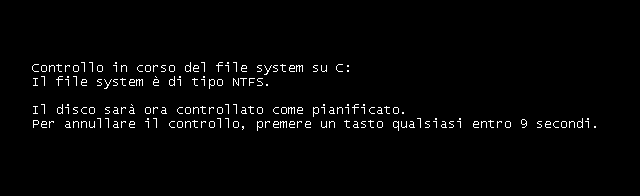
Vedrete scorrere righe di controllo sullo schermo, non fate
nulla, al termine il computer si riavvierà da solo
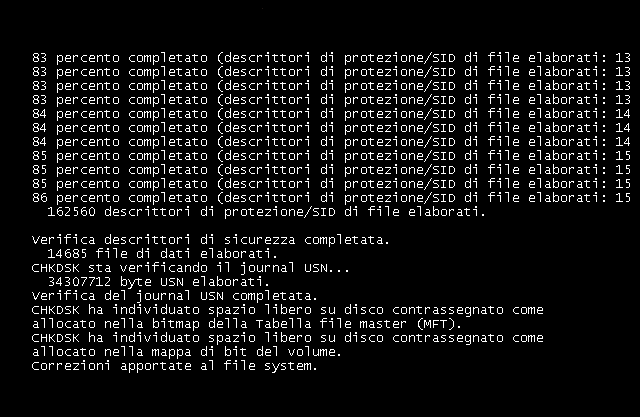
Se durante i tre test viene rilevato un
problema significa che il vostro disco è danneggiato, vi
consiglio di comprarne uno nuovo. Se ci sono tracce
danneggiate nel disco, con il controllo Chkdsk (appena visto su
schermo nero) si riesce a Marcare le tracce danneggiate per non
farle usare dal sistema, ma se sono comparse tracce
danneggiate che prima non esistevano è possibile che in
futuro se ne danneggeranno delle altre, mettendo a rischio
il vostro lavoro.
Comunque, che si rompa un disco fisso è un'occasione
abbastanza rara, o esce difettoso dalla fabbrica ma in quel
caso si rompe subito ed è ancora in garanzia, oppure deve
accadere qualcosa di eccezionale come uno sbalzo di
corrente, ma in quel caso non brucerebbe solo il disco
fisso.
Torna
all'Indice
|
|
03
::.
Creare una nuova partizione
|
|
Le schermate presenti in questo articolo le ho catturate da
un sistema che girava in virtuale con VMware,
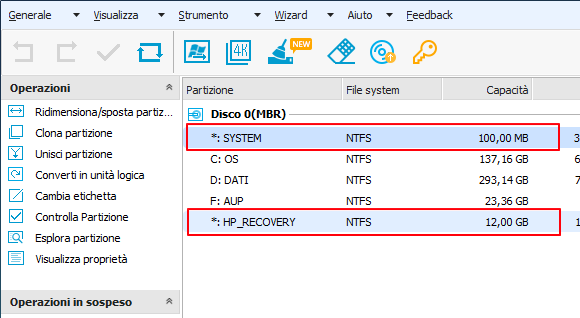
pertanto le schermate non mostrano le partizioni nascoste di
Sistema come vediamo qui sotto, l'unica immagine catturata dal mio
sistema non virtuale.
Oltre alla cartella *: SYSTEM
ho anche una partizione nascosta *:
HP_RECOVERY per il ripristino del sistema, che in
caso di problemi riporta il computer come era al momento
dell'acquisto.
NON bisogna assolutamente modificare o
eliminare in alcun modo le partizioni nascoste che iniziano
per *:
Iniziamo con la descrizione del
programma.
Abbiamo appena acquistato un computer e il disco fisso ha
una sola partizione sia per il sistema che per i dati, per
la maggior parte degli utenti va bene cosi, l'importante è
fare la copia di riserva del sistema con Todo
Backup senza modificare le partizioni.
Ma se siete smanettoni del computer, per praticità vi
conviene avere Sistema e Dati in partizioni diverse con
copie di riserva separate. Il motivo e che smanettando con
il computer a volte si rischia di danneggiarlo, intrufolarsi
nel registro di sistema, eliminare programmi che sembrano
non servire, provare nuovi programmi e per altri casi simili si
rischia di dover ripristinare spesso il sistema. Se si ha la
partizione dei dati separata dal sistema, la copia di
riserva del sistema sarà più piccola e veloce da
ripristinare.
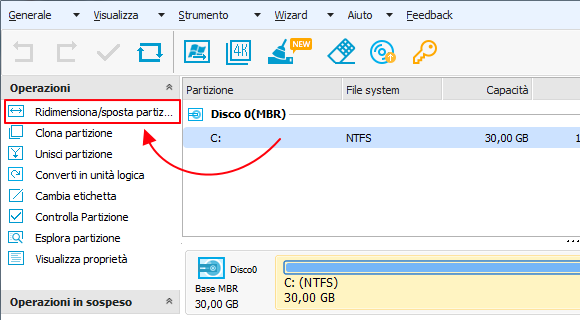
Quindi considerando che abbiamo una sola partizione,
selezioniamo la partizione da separare e clicchiamo su Ridimensiona/sposta
partizione
Credetemi è più facile a farlo che a spiegarlo,
l'importante e capire il concetto
Con la freccia del mouse prendiamo il pallino nel cerchio
rosso e spostiamolo verso sinistra
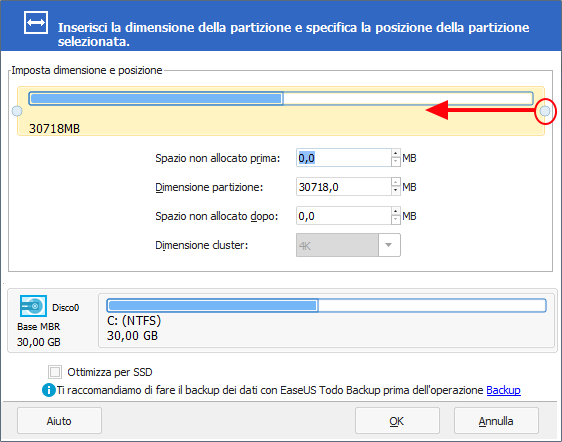
La fascia gialla si restringe e in Spazio
non allocato dopo si vede il numero crescere, 5000 Mb
equivale a 5 Gb,
in questa operazione dobbiamo decidere quanto spazio
lasciare al disco C: dove è installato il sistema, nel mio
computer con Windows 7, tutti i programmi che utilizzo più
due sistemi virtuali che occupano da soli 30 Gb, ho dedicato
140 Gb e al momento ce ne sono 70 Gb liberi, quindi possiamo
lasciare al disco C: fra i 100
e 150 Gb, tutto il resto
dedicatelo alla partizione Dati.
Non fate caso alle dimensioni che
vedete in queste schermate, vi ho già detto che sono prese
da un sistema virtuale, non potevo certo fare modifiche al
mio sistema reale.
Lasciamo al disco C: 100 Gb
e clicchiamo su OK
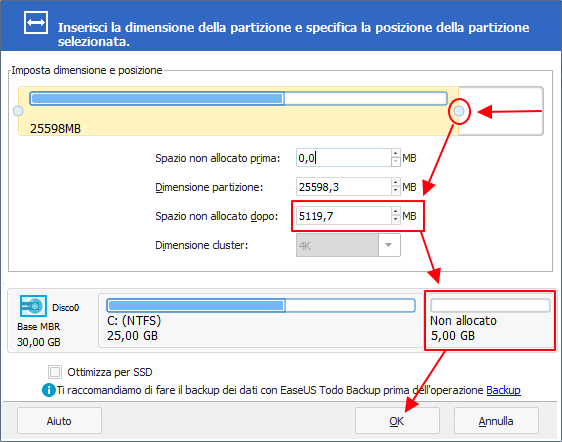
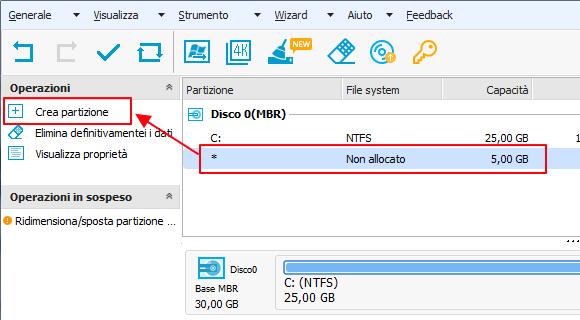
Torniamo nella finestra principale, adesso lo spazio libero
non allocato si trova sotto il disco C:, selezioniamo lo spazio
non allocato e clicchiamo Crea
partizione
Spostiamo nuovamente verso sinistra il
pallino nel cerchio rosso
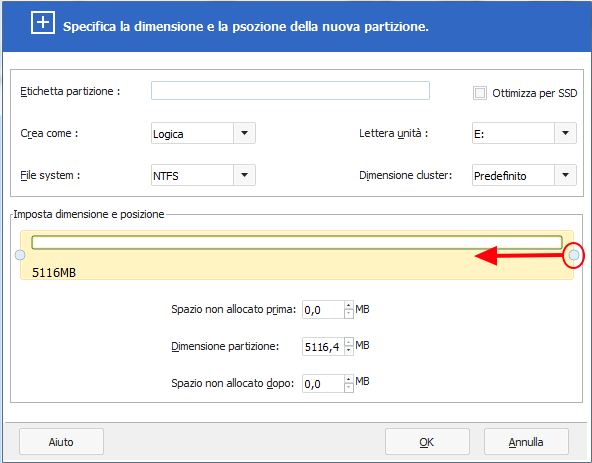
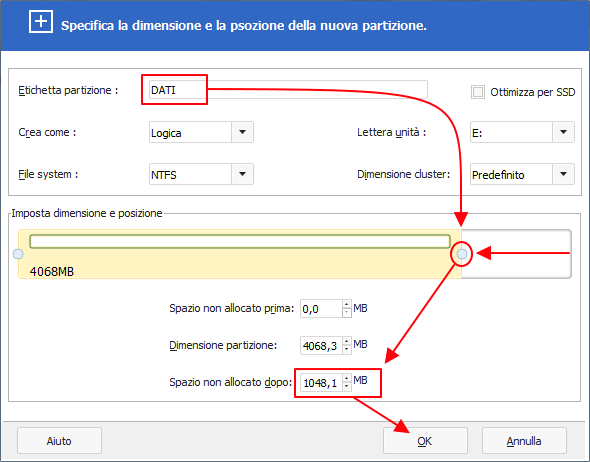
Per mio uso personale ho bisogno di due
partizioni, uno per i dati e una per i test dei programmi
AUP-PortableApps, per questi mi bastano 20 Gb, tutto il
resto dello spazio lo lascio alla partizione Dati, se a voi
serve solo la partizione dei dati, inserite il nome da dare
alla partizione e cliccate su OK senza spostare il pallino.
Se volete creare la terza partizione, postate il pallino
guardando il numero in Spazio non
allocato dopo per decidere quanti Gb dare alla terza
partizione, quindi clicchiamo OK
ora non rimane che creare la terza partizione utilizzando il
rimanente spazio non allocato, selezioniamolo e clicchiamo
su Crea partizione
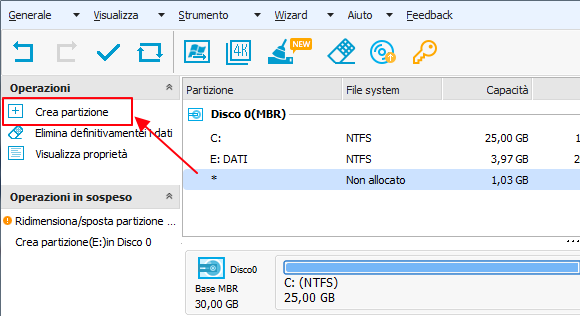
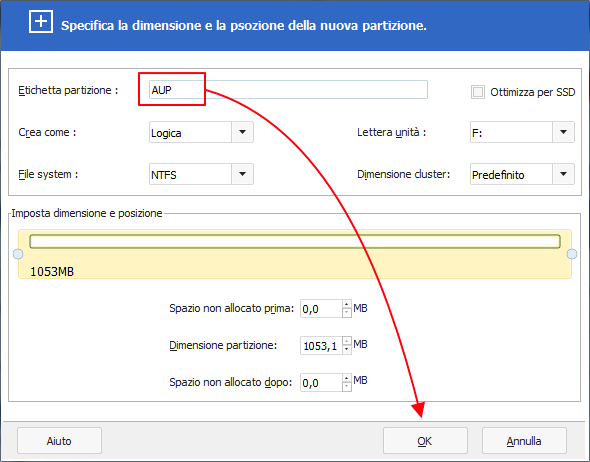
a questo punto basta inserire il nome
da dare alla partizione e cliccare OK
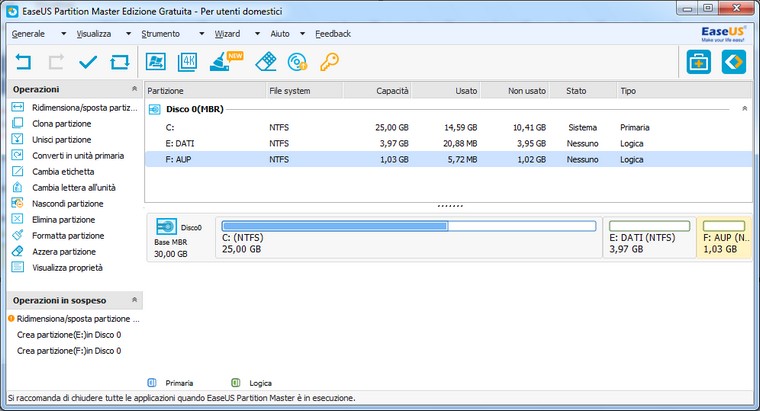
A questo punto il lavoro è quasi
terminato, le partizioni che abbiamo impostato per il
momento sono solo sulla carta, non esistono ancora
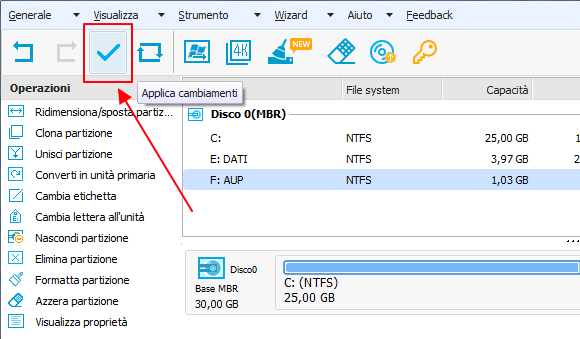
per creare le nuove partizioni dobbiamo
cliccare il pulsante Applica cambiamenti
Clicchiamo su Si
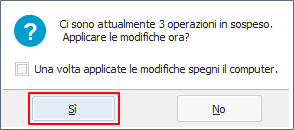
Clicchiamo su Si
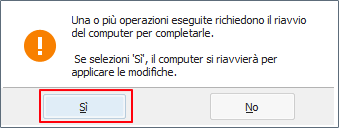
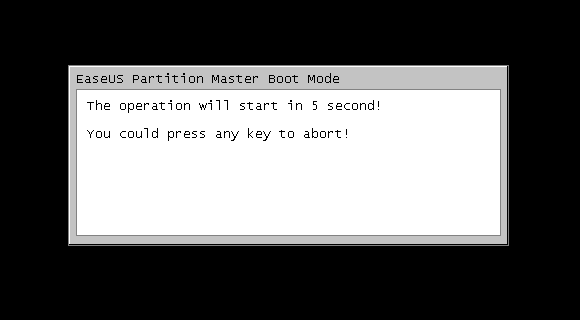
Il sistema si riavvia, abbiamo cinque secondi per
interrompere la creazione delle nuove partizioni, se non
toccate nessun tasto il lavoro continuerà
attendiamo il termine dell'operazione
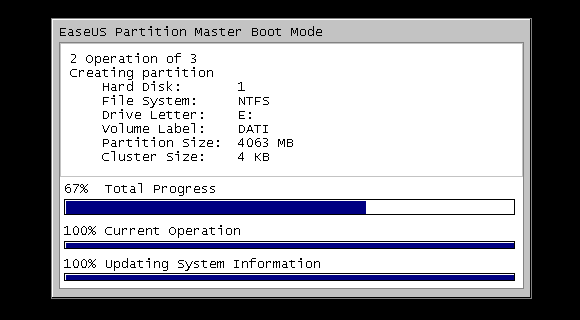
e alla fine il sistema si riavvierà da
solo
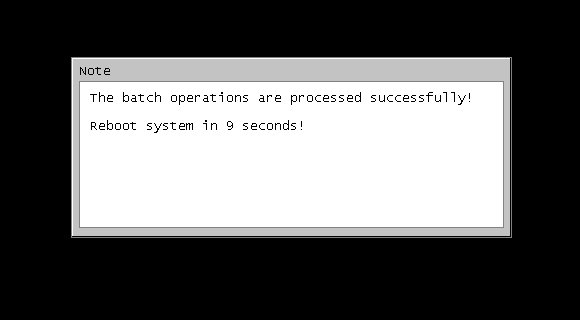
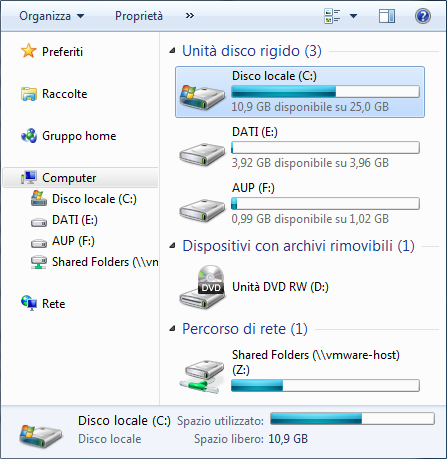
Una volta riavviato Windows avremmo tre
partizioni, a questo punto possiamo anche disinstallare
Partition Master.
Torna
all'Indice
|
|
04
::.
Eliminare partizione e
assegnare nuovo spazio
|
Prima vi ho detto che non bisogna mai rimuovere le
partizioni nascoste che iniziano per
*: come
SYSTEM o il RECOVERY fornito con il computer
Ma se la partizione nascosta è
stata creata da un programma che abbiamo utilizzato in
passato come AOMEI Onekey Recovery
oppure System GoBack Free,
una volta rimosse queste applicazioni lo spazio del disco
utilizzato per le copie di riserva non viene liberato,
possiamo rimuoverle e recuperare oltre 60 Gb di spazio su
disco.
Mi raccomando non eliminate la
partizione se utilizzate ancora quei programmi, casomai
prima disinstallate il programma e poi rimuovete la sua
partizione nascosta.
Per eliminare la partizione nascosta e recuperare spazio,
basta selezionare la partizione
e cliccare su Elimina partizione
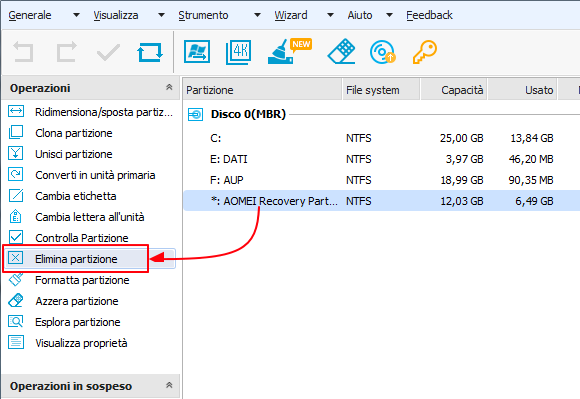
Diamo conferma per l'eliminazione
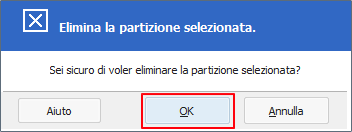
Fatto, a questo punto possiamo
recuperare lo spazio da dedicare a una delle nostre
partizioni.
Questo spazio non allocato può trovarsi appena sotto alla
partizione C: oppure alla fine di tutte le partizioni come
in questo esempio. Se lo spazio non allocato si trova alla
fine, ovvero sotto alla partizione F: non possiamo dare lo
spazio direttamente al disco C:, possiamo ma occorre qualche
passaggio in più, ovvero dobbiamo prima dare lo spazio al
disco F: poi passare lo spazio al disco E: e infine passarlo
al disco C:. Vediamo come procedere
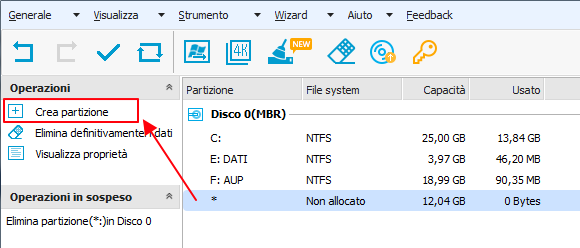
Se vogliamo creare una nuova partizione basta selezionare lo
spazio non allocato, cliccare
su Crea partizione, inserire il
nome della partizione e
cliccare OK come abbiamo visto
prima
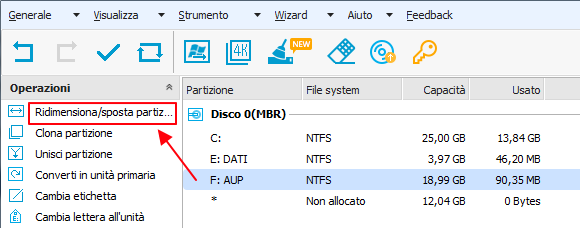
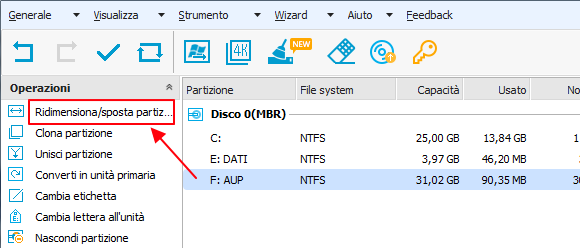
Se invece vogliamo dare lo spazio al
disco C: selezioniamo la partizione
che si trova sopra lo spazio non allocato e clicchiamo su Ridimensiona
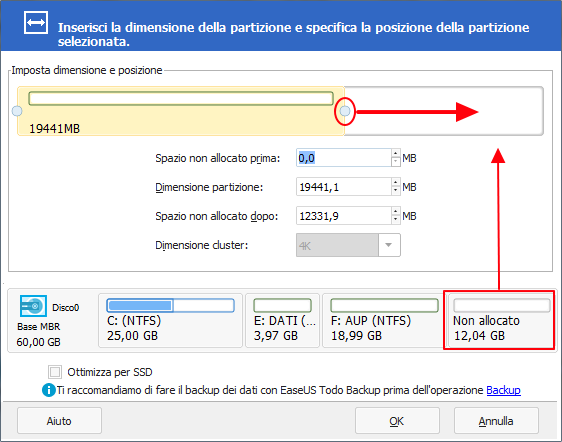
prendiamo il pallino con la freccia del mouse e spostiamolo
tutto a destra
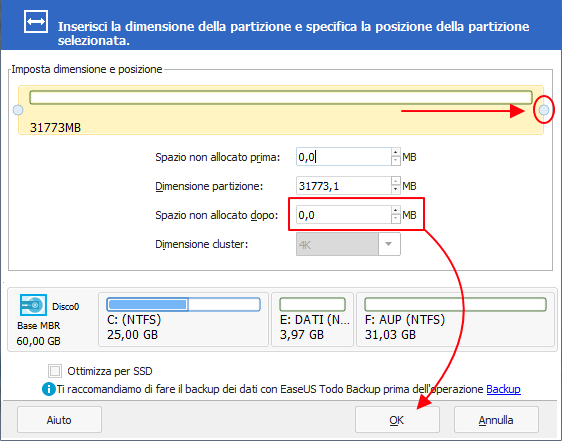
come vedete lo spazio non allocato non esiste più, ora lo
ha preso in consegna il disco F:, clicchiamo su OK
questo è un doppio passaggio non necessario, si poteva fare
nella schermata precedente, volevo solo mostrarvi il
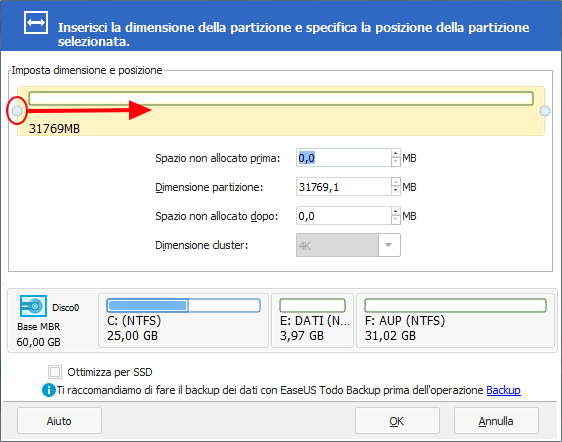
risultato, torniamo di nuovo in Ridimensiona
Una volta spostato il pallino di destra per prendere lo
spazio non allocato, ora spostiamo il pallino di sinistra
per rilasciare lo spazio all'unità superiore
Reimpostiamo la grandezza del disco F: creando nuovamente lo
spazio non allocato
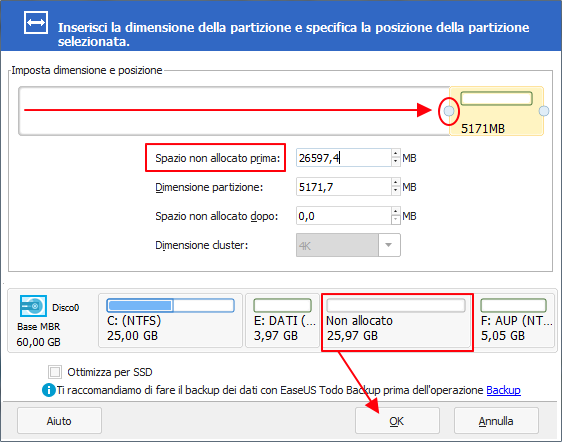
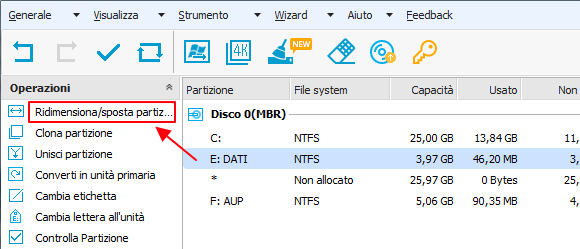
come vedete ora lo spazio non allocato si trova fra E: e F:
e non alla fine, per dare lo spazio a C: dobbiamo fare la
stessa operazione, selezioniamo la partizione E: e
clicchiamo su Ridimensiona
Ecco la doppia operazione che potevamo
fare anche con la F:, spostiamo prima il pallino di destra
verso destra per assegnare lo spazio allocato alla
partizione E:
poi spostiamo il pallino di sinistra verso sinistra per
rilasciare lo spazio alla partizione C:
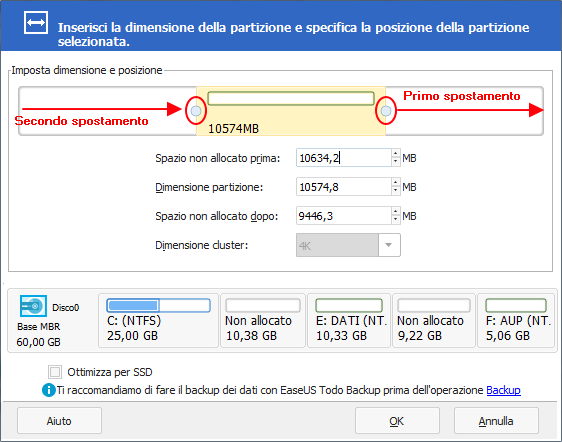
una volta spostato lo spazio non
allocato dalla destra del disco E: alla sinistra dello
stesso clicchiamo su OK
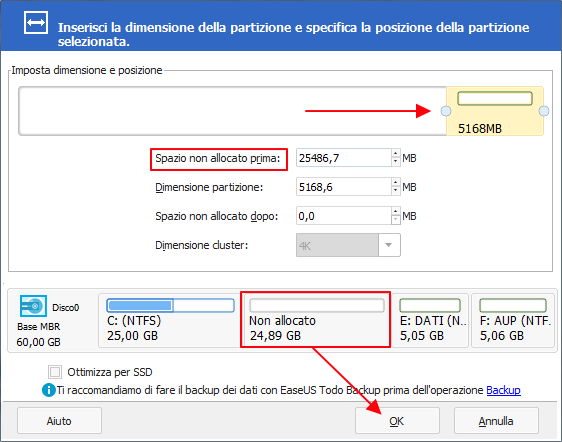
Adesso dovremmo fare la stessa operazione con il disco C:,
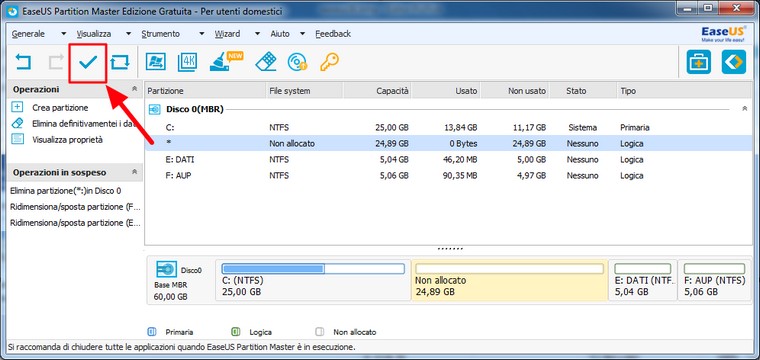
ma voglio mostrarvi una cosa, cliccate su Applica
cambiamenti
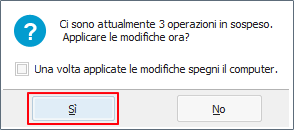
e confermate l'operazione con Sì
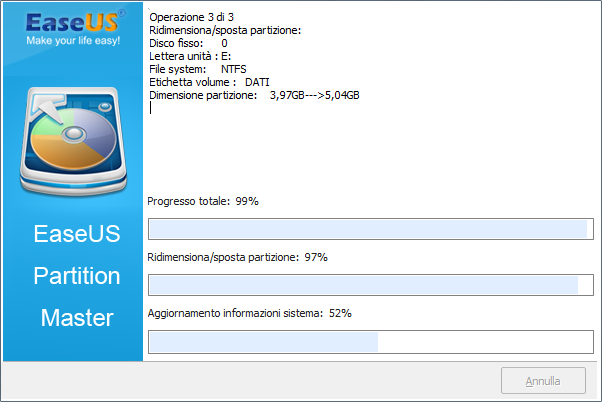
A questo punto dovrebbe riavviarsi in DOS con schermo nero
come abbiamo visto prima, e invece no, se non si tratta
della partizione C: non serve riavviare in DOS, l'operazione
si svolge senza dover chiudere Partition Manager. Attendiamo
il termine dell'operazione
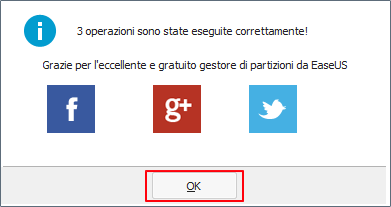
Terminata l'operazione compare questa
finestra clicchiamo su OK
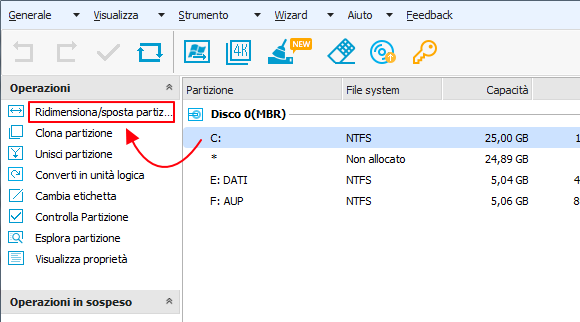
adesso possiamo assegnare lo spazio non allocato al disco
C:, selezioniamo la partizione C: e clicchiamo Ridimensiona
spostiamo il pallino tutto a destra
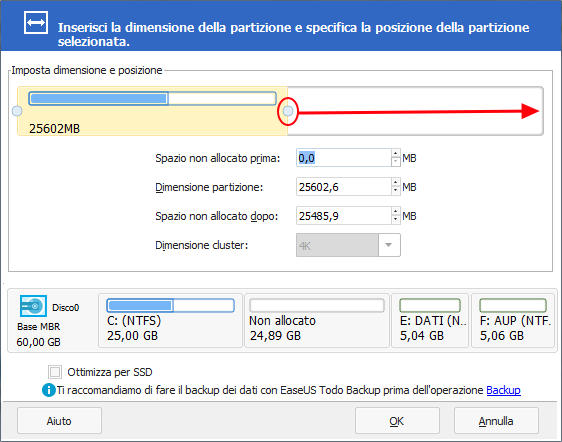
e poi clicchiamo su OK
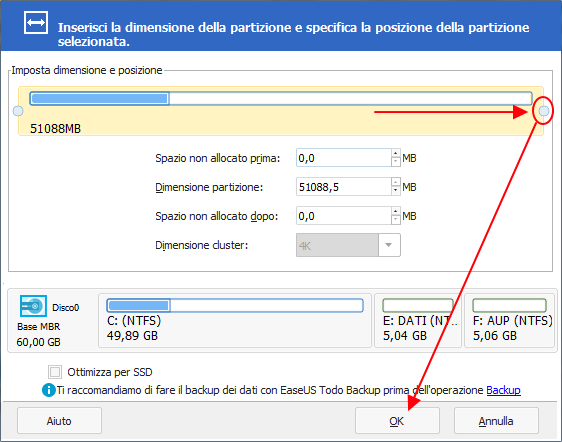
adesso applichiamo i cambiamenti
riavviando in DOS
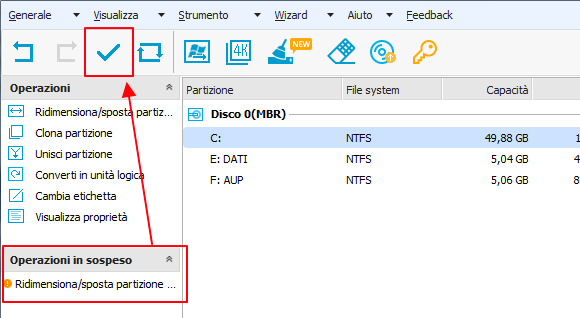
clicchiamo su Si
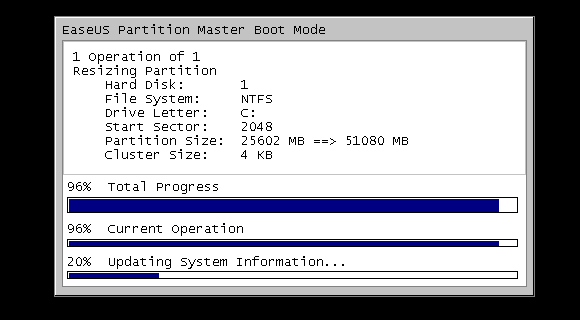
clicchiamo su Si
E attendiamo il termine dell'operazione
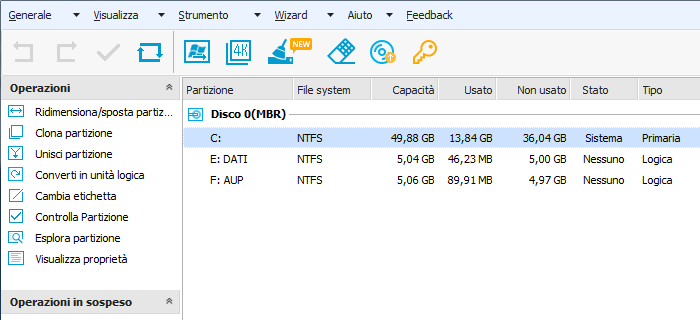
Al riavvio del sistema il lavoro è completato, abbiamo
spostato lo spazio allocato che si trovava in fondo al
disco, assegnandolo all'unità C:
Ci sono altre funzioni minori come
formattare unità, cambiare
etichetta e molto altro, ma mi fermo qui, anzi no, prima di
concludere vi spiego l'ultima funzione
Torna
all'Indice
|
|
05
::.
Pulisci e Ottimizza
|
Con Partition Magic viene
fornito un secondo programma Pulisci e
Ottimizza che si può lanciare anche in modo
indipendente, dal menu Start di Windows, se non compare nel
menu cliccate su Tutti i programmi
ed entrate nella cartella EaseUS Partition Master, oppure
trovate l'icona in Partition Master come vediamo nella
figura qui sotto
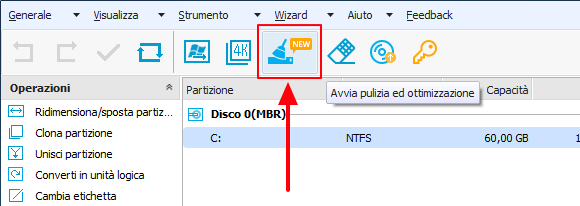
Si tratta di un programma come Glary
Utilities. Ha tre funzioni, Pulire il sistema da file
inutili, Trovare file di grandi dimensioni per
l'eliminazione e Deframmentare il disco fisso
Iniziamo cliccando su Pulizia file
orfani
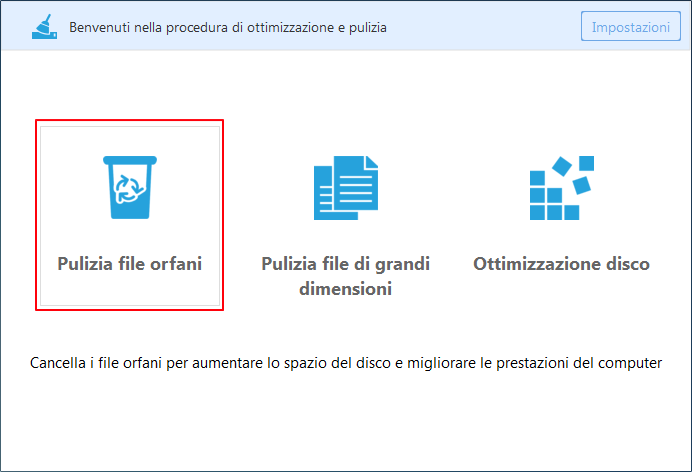
Clicchiamo su Analizza
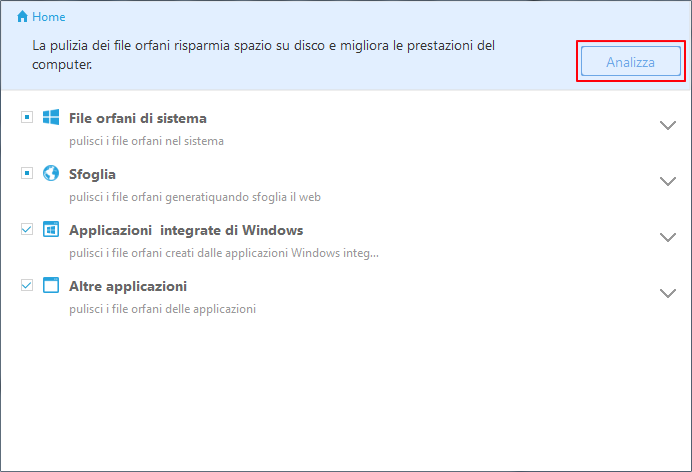
e al termine delle analisi possiamo
navigare fra le varie voci, si può eliminare tutto senza
alcun problema, clicchiamo su Pulizia
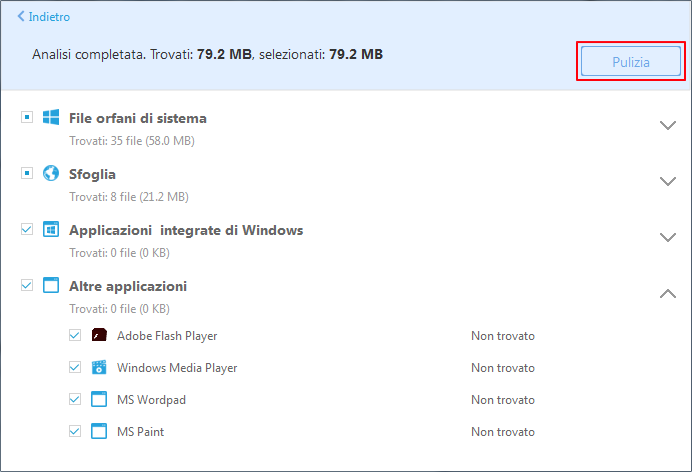
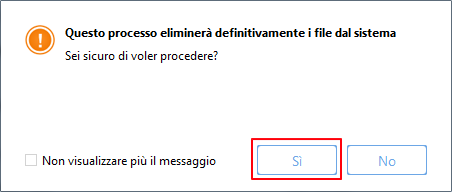
Confermiamo la pulizia
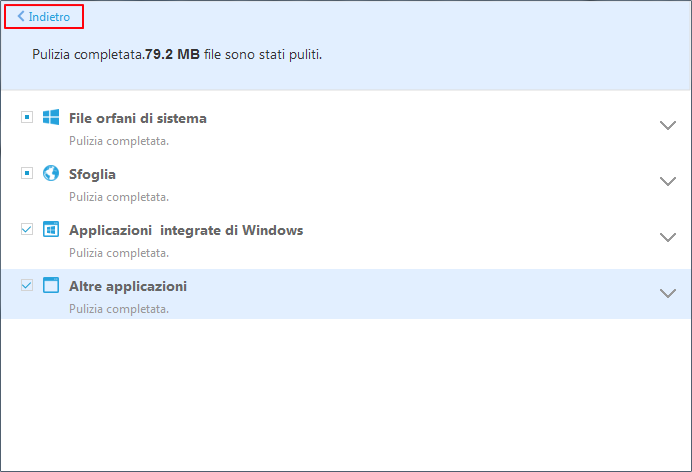
Al termine clicchiamo su Indietro
per tornare al menu iniziale
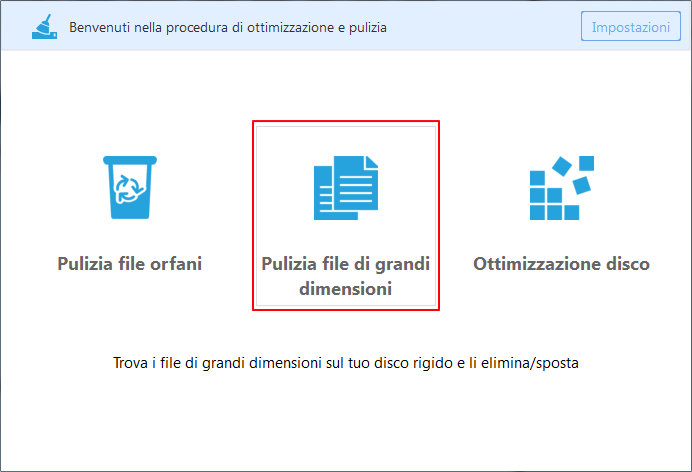
Seconda voce, clicchiamo su Pulizia
file di grandi dimensioni
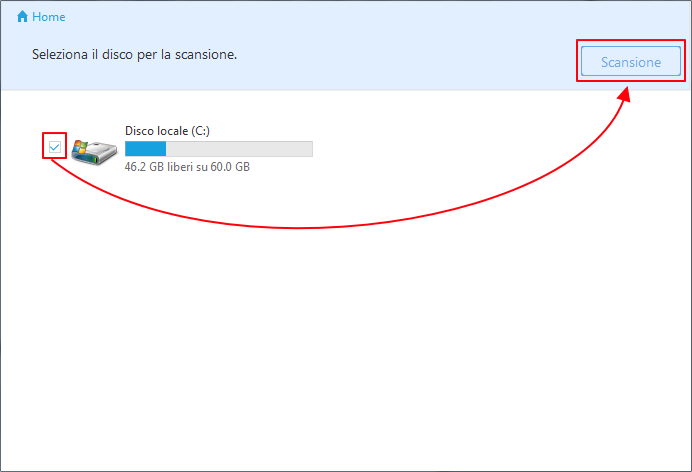
Selezioniamo la Partizione
e clicchiamo su Scansione
Attendiamo
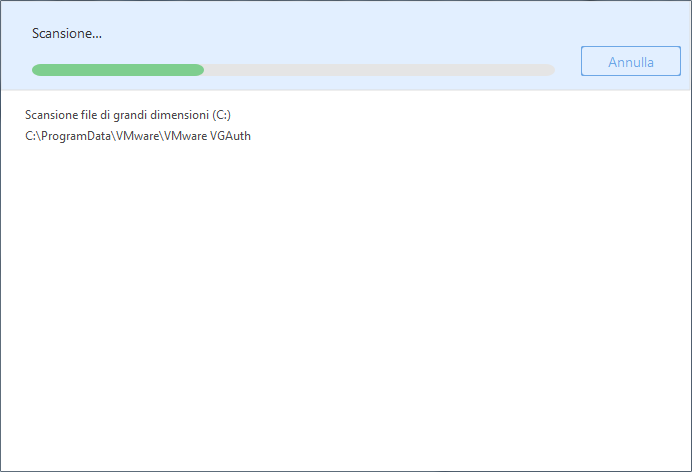
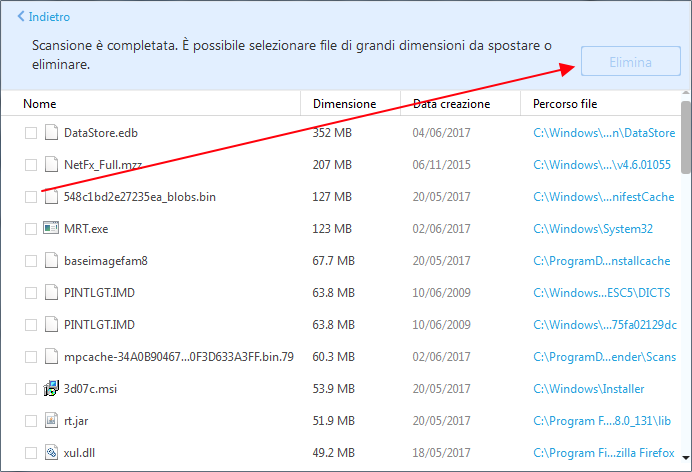
Al termine della scansione ci presenta
la lista dei file di grandi dimensioni
NON DOVETE ELIMINARE NULLA DI QUANDO
VEDETE
Questa funzione serve per trovare file di grandi dimensioni
che avete inserito voi, dovete eliminare solo quelli e
nient'altro, sempre che non vi servano più quei file.
Clicchiamo su Indietro
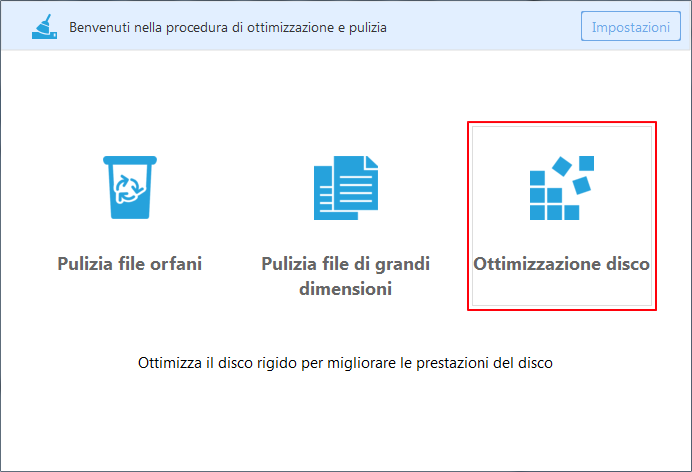
clicchiamo su Ottimizzazione
disco
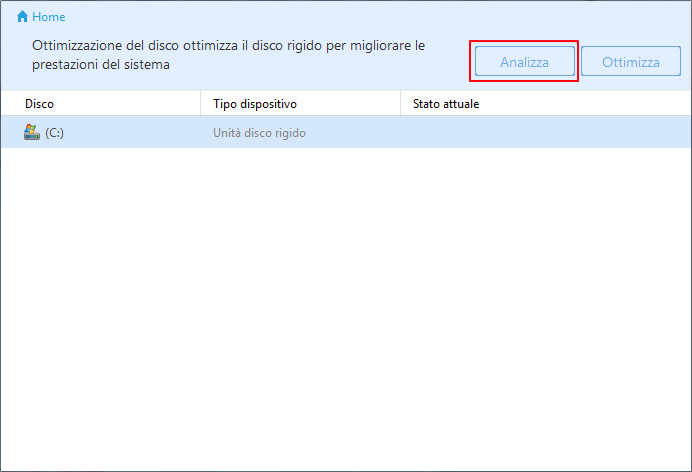
clicchiamo su Analizza
Al termine delle analisi vi indica lo
stato di frammentazione del disco, cliccate su Ottimizza
per deframmentare il disco
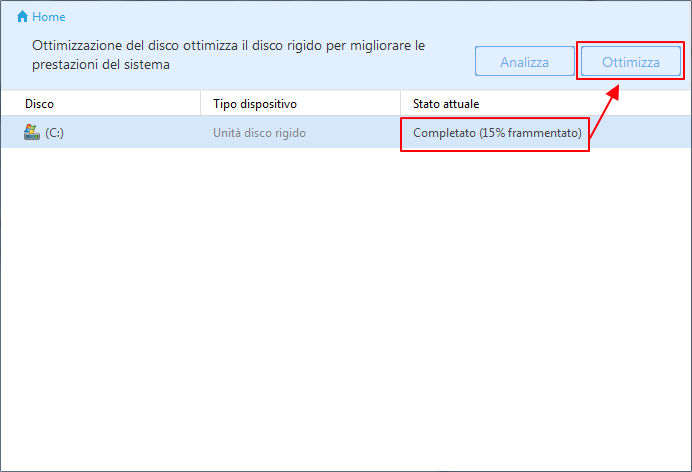
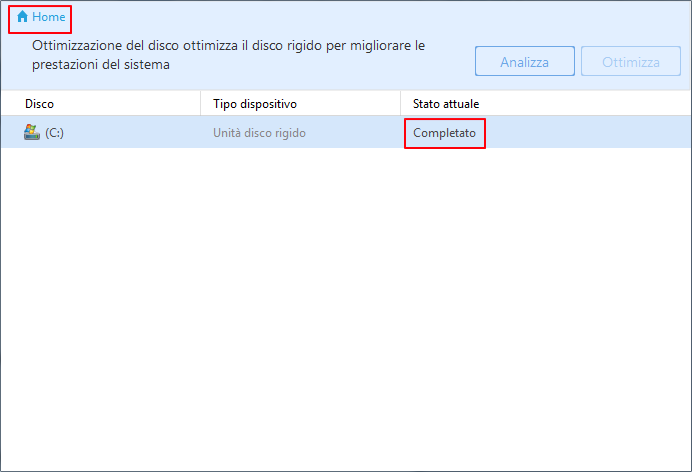
completata la deframmentazione
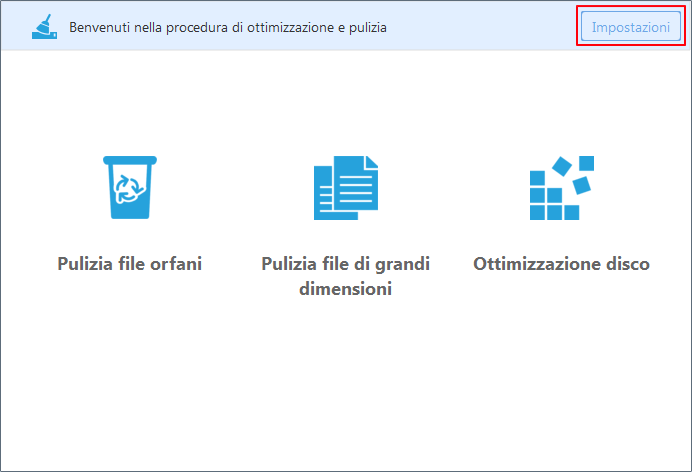
clicchiamo su Home
Clicchiamo su Impostazioni
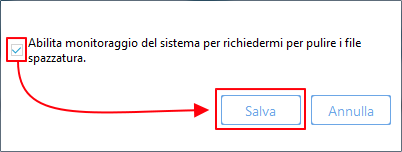
Se non utilizzate programmi come CCleaner
o Glary
Utilities vi consiglio di spuntare
la casellina e cliccare su Salva,
sarà il programma a ricordarvi di fare le pulizie
necessarie per avere il computer sempre in ordine,
Personalmente vi consiglio di usare CCleaner.
Torna
all'Indice
|
|
::.
Fine guida EaseUS Partition
Master
|
|
|
|
|
|
Aiutamici
|
|
 |
|

