AVG Antivirus è un programma di protezione contro Virus, Spyware e altre minacce. Oltre al controllo in tempo reale del sistema contro i virus, include il controllo delle e-mail, anti-spyware, anti-phishing e link-scanner. Nell'ultima versione è stato inserito la funzione antispyware in tempo reale, maggiore velocità nella scansione virus, è più leggero a caricarsi e ha un controllo automatico sui dispositivi USB.
Se avete già installato AVG, aggiornate il programma dal programma stesso senza scaricare il file.
Installazione
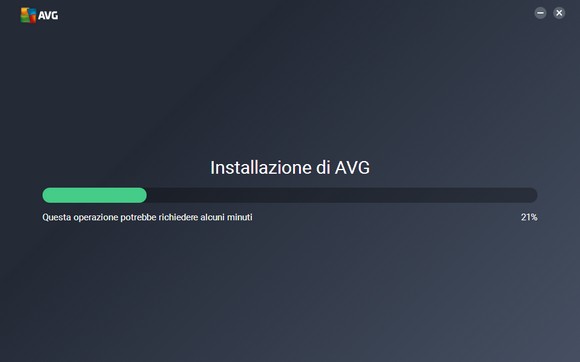
Lanciamo il programma per l'installazione e nella prima finestra clicchiamo su Avanti

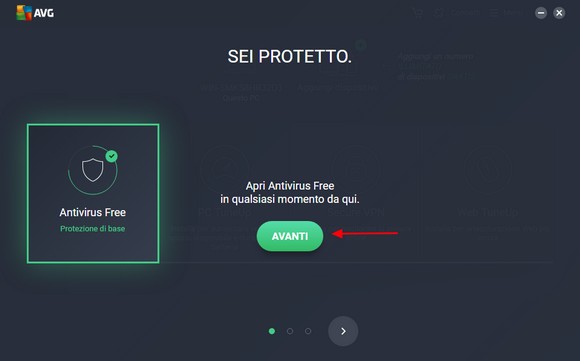
clicchiamo su Avanti
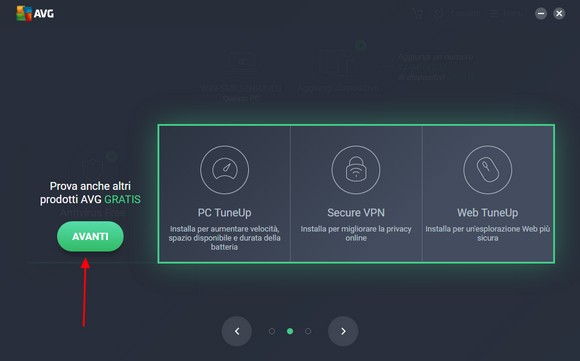
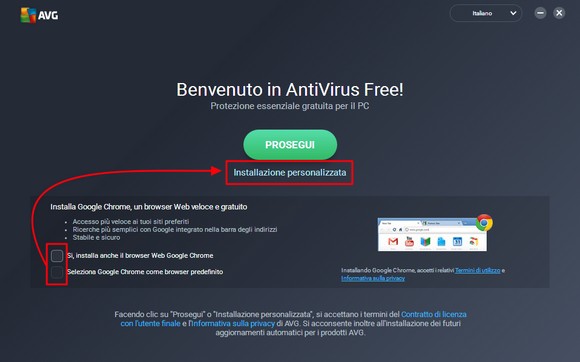
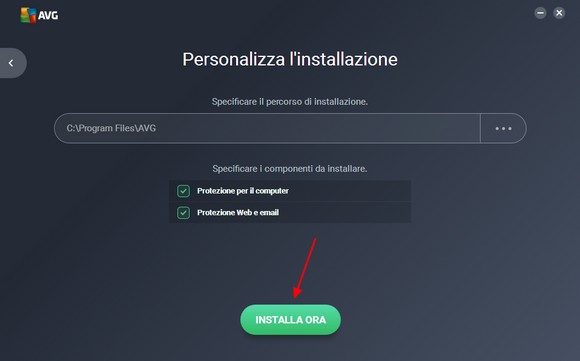
in questa finestra abbiamo tre opzioni, se vogliamo installare il programma in un percorso diverso da C:Programmi, selezioniamo la voce Installazione personalizzata
L'opzione a destra installa un gadget per la sidebar di Windows Vista e Windows 7, non serve a nulla ma fa scena :o)
Per la normale installazione selezioniamo Installazione rapida e clicchiamo su Avanti

in questa finestra togliamo le due spunte, uno serve per impostare Yahoo come motore di ricerca e l'altro per inserire la solita ToolBar pubblicitaria
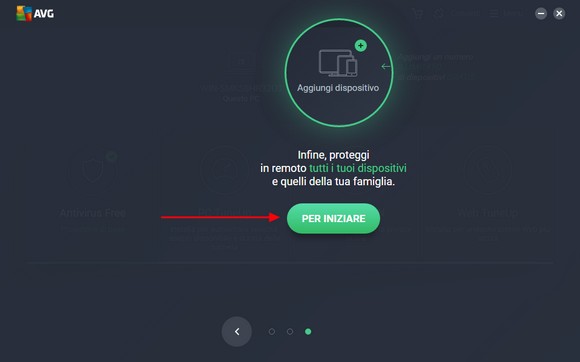
clicchiamo su Avanti

clicchiamo su Fine

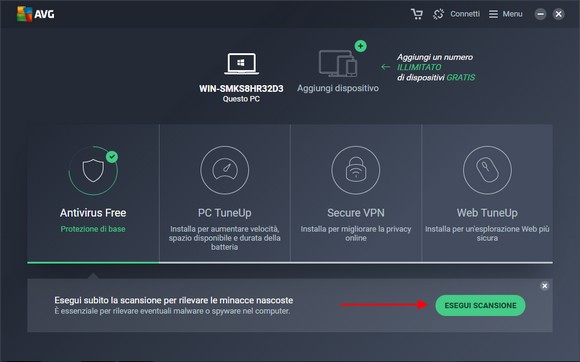
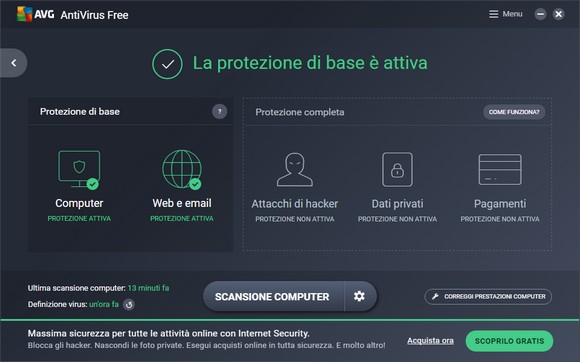
Questa è l'interfaccia grafica della nuova versione 10

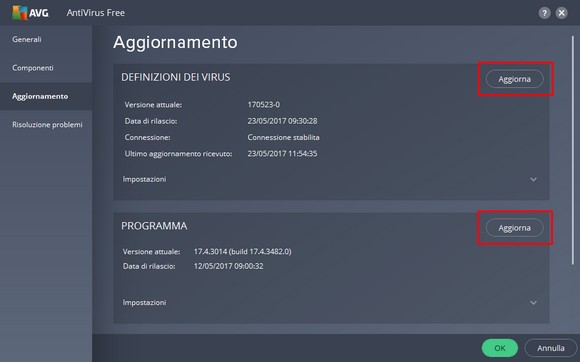
prima operazione da compiere, aggiornare il database delle definizioni dei virus, clicchiamo su Aggiorna adesso

attendiamo pazientemente che venga scaricato e installato l'aggiornamento, in seguito il programma si aggiorna da solo

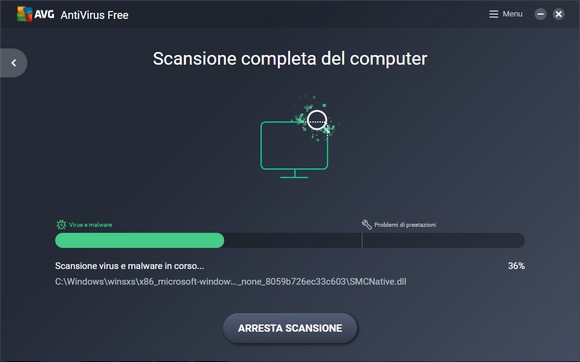
seconda operazione da compiere, la scansione completa del sistema, Esegui scansione adesso, clicchiamo invece su Opzioni di scansione per far comparire il menu che vediamo qui sotto

come nella vecchia versione compare i messaggi veloci sulla barra di windows sulle operazioni che sta svolgendo

una delle novità della versione 10 e che il programma entra in pausa se stiamo utilizzando il computer con altri programmi e rientra in funzione appena la CPU resta libera

la messa in pausa si può impostare in quattro livelli, Sensibile all'utente, se facciamo qualcosa il programma entra in pausa e riparte alla massima velocità appena la CPU non è impegnata, (Scelta consigliata)

spostando il cursore sulla tacca successiva si entra in Priorità bassa, ovvero il programma continua a fare la scansione lavorando al minimo mentre fate altre cose, lavora al minimo anche se la CPU è libera da altri lavori

Priorità media, lavora come qualsiasi altro programma usando le risorse comuni del sistema

Priorità alta ha la precedenza sugli altri programmi, da selezionare solo nel caso vi interessa solo finire la scansione il prima possibile

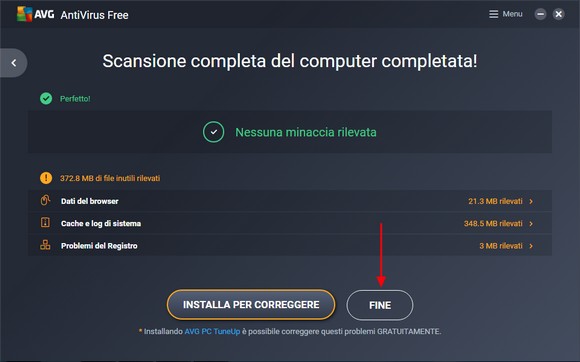
al termine della scansione compare il rapporto

per fare una scansione antivirus a un disco esterno, un CD o a una cartella specifica senza fare il controllo di tutto il computer, clicchiamo su Opzioni di scansione e poi su Scansione file o cartelle specifiche

comparirà la lista di tutte le periferiche, basta inserire la spunta al disco o alla cartella da controllare

una delle nuove funzioni che poi in definitiva non serve a nulla in quanto si tratta solo di pubblicità alla versione commerciale, è il PC Analyzer

questo fa il controllo di sistema e ti dice cosa c'è che dovrebbe essere riparato, i controlli di Errori di registro - File inutili e Collegamenti interrotti le ripara gratuitamente Glary Utilities per la deframmentazione si può usare Auslogic Disk Defrag se poi volete acquistare il programma completo è una vostra decisione

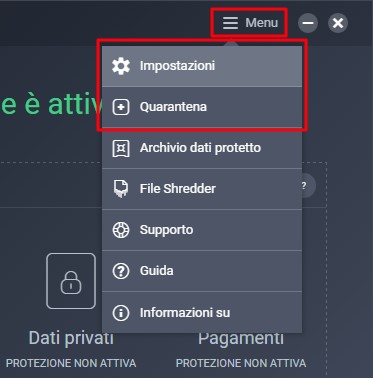
per accedere alla Quarantena, dove vengono spostati i file infetti da virus ma anche quelli con falsi virus, andiamo nel menu Cronologia - Quarantena virus
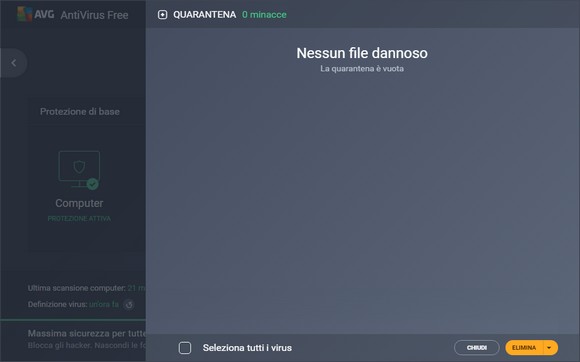
ho citato Falsi Virus perché capita spesso che un programma Antivirus vede un file pulito come se fosse infetto, per questo il programma non lo elimina ma lo sposta nella quarantena
potete stare tranquilli, la quarantena è un file compresso dove vengono posizionati i file con problemi, da questa posizione non possono fare alcun danno
Se ad esempio scaricate un programma da Aiutamici e AVG ve lo segnala come virus, si tratta sicuramente di un falso virus, in questo caso mettete il file in quarantena e contattateci nel forum, cosi facciamo eventuali controlli, molti file che ospitiamo non si trovano sul nostro computer e potrebbe capitare che ne venga inserito uno in un aggiornamento successivo a nostra insaputa, non possiamo mica stare a controllare oltre 700 programmi in tempo reale.
Se il file risulta un falso, basta selezionarlo e cliccare il pulsante Ripristina
Se invece non abbiamo file da recuperare, possiamo svuotare la quarantena cliccando su Svuota quarantena

compare la finestra che chiede conferma sulla cancellazione

nel caso scarichiamo un file con virus compare la finestra di avviso, in questi casi clicchiamo sempre su Sposta in Quarantena, a meno che non siamo proprio sicuri che si tratti di un falso virus, ad esempio i programmi AUP di Aiutamici sono tutti presenti sul nostro computer, sono più che testati, in questi casi possiamo cliccare su Ignora

Nel caso salviamo in quarantena compare questa finestra che ci avvisa di salvare i documenti aperti, la rimozione di un virus potrebbe bloccare il sistema e farvi perdere i documenti su cui state lavorando

poi compare questa finestra che tenta di rimuovere il virus dal file infetto

e finestra di rapporto sull'operazione

in alcuni casi può presentarsi questa finestra che chiede di riavviare il computer per essere sicuri della rimozione del virus

questo è il gadget della sidebar, a sinistra appena si avvia il sistema, al centro quello che compare sul desktop, qui si può cliccare su Scansione o su Aggiorna, e a destra quello che compare se si clicca su aggiorna, i tre pulsantini sono solo a scopo pubblicitario.
Praticamente occupa solo spazio sul desktop, decidete voi se installarlo oppure no insieme al programma

selezionando un file, una cartella o un disco fisso possiamo fare la scansione direttamente con il pulsante destro del mouse

si apre la finestra del programma per la scansione, se il file è infetto e il programma non è riuscito a rimuovere il virus dal file infetto, clicchiamo su Rimuovi non corretto per eliminare il file infetto

come la vecchia versione AVG continua ad avere la funzione LinkScanner per controllare nei motori di ricerca se i siti da visitare sono sicuri oppure no
se le stellette sono verdi tutto ok, se sono in giallo il sito potrebbe avere dei collegamenti pericolosi, se sono rossi significa che il sistema potrebbe essere infettato semplicemente entrandoci, se sono rossi non entrate in quel sito.