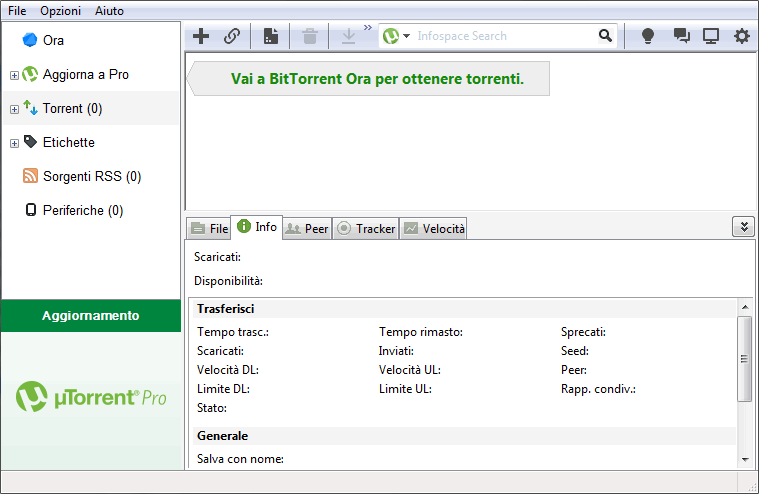
uTorrent è un programma per scaricare e condividere i file Torrent, leggero e facile da utilizzare. Ha un basso utilizzo di risorse e molte impostazioni per la gestione dei download. Supporta download simultanei, download in coda e il fast-resume dei download lasciati in sospeso. I file torrent sono molto veloci da scaricare perché mentre si scarica, tutti devono anche inviare lo stesso file. AUP
USB - 1.8.5.17414
USB PACK - 1.8.5.17414
Per installare una nuova versione non serve disinstallare la versione precedente, mantiene impostazioni e file già in download.
Chiudere uTorrent prima di installare la nuova versione.
Per l'installazione decomprimiamo il file ZIP e lanciamo il programma utorrent.exe

Clicchiamo su Next

nella finestra successiva dobbiamo scegliere il percorso del programma, impostato come predefinito nella cartella programmi, meglio lascialo cosi
e se avere le icone nel Menu Avvio, Barra Avvio Veloce e sul desktop, se lasciate tutto cosi potete rimuovere le icone anche in un secondo momento
Clicchiamo su Next

Togliamo la spunta alle tre caselle per non installare la Toolbar di ASK e clicchiamo su Install

in questa finestra clicchiamo su SI per rendere il programma predefinito per i file Torrent

in questa finestra cliccate su Tipo connessione e selezionate la vostra connessione internet

poi cliccate su Testa se la porta è inoltrata propriamente

si aprirà una pagina web per il controllo e il numero della porta deve risultare OK altrimenti non avrete l'accesso a internet, in caso negativo dovete autorizzare il programma nel Firewall

quindi clicchiamo su Utilizza le impostazioni selezionate

questa e la schermata del programma uTorrent

prima di utilizzarlo dobbiamo fare alcune impostazioni
andiamo nel menu Opzioni - Impostazioni

selezioniamo a sinistra Cartelle

dobbiamo specificare a uTorrent dove salvare i file, iniziamo con i file in download, clicchiamo il pulsante a destra

selezioniamo il disco fisso dove salvare i file

clicchiamo nel menu della finestra su Nuova cartella e diamogli un nome a nostro piacere, io ho scelto uTorrent-File cosi non mi confondo con gli altri file che ho sul disco, quindi entro in questa nuova cartella e creo tre nuove cartelle Archivio - Completati - Scaricare
Una volta create le cartelle seleziono Scaricare

e la cartella Scaricare viene impostata nella prima casella, clicco il secondo pulsante per impostare la cartella dove salvare i download completati e per finire seleziono la terza cartella dove salvare i file .torrent questi sono solo link che possono essere utili successivamente
clicchiamo su Applica

poi clicchiamo a sinistra su Banda e nel riquadro che vediamo inseriamo il numero 10 che sta per 10 Kb, qui troverete l'impostazione della vostra banda ma se lo lasciate come si trova navigherete lentamente su internet
cliccate su OK

Terminata la configurazione, vediamo come si usa, è possibile fare una ricerca su internet semplicemente inserendo un nome nella finestra di ricerca, proviamo, inserisco Ubuntu e premo Invio

si apre il motore di ricerca di uTorrent, certo cosi potete trovare la materia che cercate, ma questa ricerca e molto limitata, meglio utilizzare i portali Torrent, vedi a fine articolo per la lista dei migliori siti Torrent

Mettiamo il caso che ci capita un sito che fa scaricare il file torrent del proprio programma, come esempio sono andato sul sito di Ubuntu e ho cliccato uno dei link

quando windows vede che il file ha un'estensione .torrent richiama il programma a cui è stato associato, quindi uTorrent e lo stesso fa aprire questa finestra
Qui dobbiamo cliccare su Apri, se clicchiamo su Salva salviamo solo il link del file torrent, utile solo se dobbiamo passare il link a un amico

cliccando su Apri si apre questa finestra, clicchiamo su OK per iniziare il download

il file viene aggiunto alla lista e inizia il download

mentre continua il download proviamo a scaricare un altro file, questa volta da un sito Torrent, più o meno funzionano tutti allo stesso modo, inserite il nome del file nella finestra di ricerca, in questo caso ho specificato la Guida Ubuntu realizzato da Aiutamici e inserito nel circuito torrent per aumentarne la diffusione

dopo la ricerca compare una lista di file disponibili, in questi siti quello che dovete tenere in considerazione e il numero di SEEDS che indica il numero di persone che lo stanno condividendo, più questo numero è alto e maggiore sarà la velocità in download, clicchiamo quindi sulla voce con i seeds più alto

compare la finestra del file, clicchiamo sul link Download

e ricompare nuovamente la finestra per far scaricare il file da uTorrent, clicchiamo su Apri

ed ecco il secondo file in download
i download completati vengono mostrati con un'icona verde

questo pulsante serve per interrompere momentaneamente il file in download

la freccia verde serve per riprendere il download, anche in un giorno successivo

la X elimina il file dalla lista

durante i download i file incompleti sono posizionati nella cartella Scaricare
una volta terminato il download il file viene spostato nella cartella Completati
nella cartella Archivio avremmo le tracce dei file scaricati, volendo, cliccando su questi si riprende il download, metti caso che lo abbiamo eliminato per errore dalla lista con il tasto X, oppure questi link possono essere inviati ad amici per far scaricare il file anche a loro. Se non ci servono possono anche essere eliminati, ma non eliminate quelli dei download in corso.

se avete terminato un download e volete usare quel file, potete aprire la cartella selezionando il file con il pulsante destro del mouse e dal menu spuntate la voce Apri cartella download

Il programma nella sua semplicità è uno dei migliori in assoluto, non per niente è il mio preferito.
Ecco una lista di siti Torrent da utilizzare per le vostre ricerche