Software

Software gratuito, testato e aggiornato per il tuo computer [INFO]

FastStone Image Viewer

Torna Indietro

Download:

Win. EXE 32/64.Bit
Win. AUP 32/64.Bit
Release 4.8
categoria Grafica | Visualizzatori
Lingua Programma
SO supportati XP - Vista - Win7 - Win8
Dimensioni 5,26 Mb
link al sito principale
Dettagli

AUP - FastStone Image Viewer è un programma di gestione di immagini, permette di vedere le anteprime di immagini e video contenute in una cartella, ha le funzioni di fotoritocco, ritaglio, editor immagini, rimozione occhi rossi, ridimensionamento, conversione formati, e molto altro. Legge e scrive molteplici formati grafici. Il programma ideale per chi lavora molto con le immagini.


AUP - 4.8
- 05 Aprile 2013


Programma gratuito solo per uso personale, NON Commerciale

Lanciamo il programma per l'installazione e nella prima finestra clicchiamo su Avanti

clicchiamo su Accetto

clicchiamo su Installa

clicchiamo su Fine

ogni volta che il programma si avvia carica un database che ci riporta all'ultima cartella di lavoro

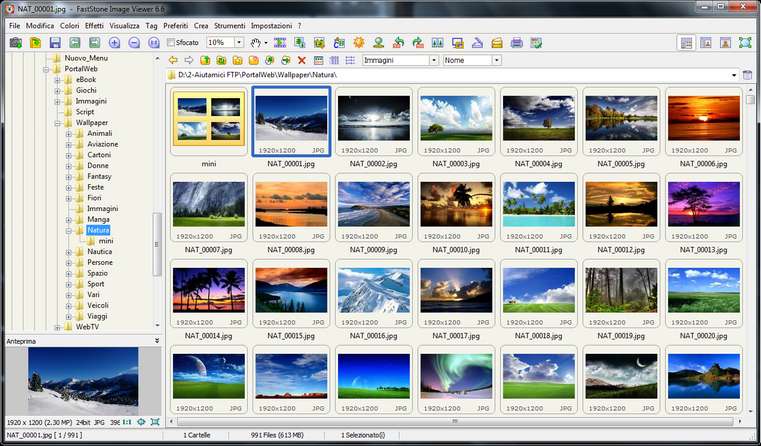
questa e la schermata iniziale del programma, sembra piuttosto semplice ma ha tutte le funzioni necessarie per lavorare con le immagini

per iniziare selezionate nel menu a sinistra la vostra cartella immagini

una volta entrati nella cartella il programma presenta le miniature di tutte le immagini contenute, selezionando un'immagine compare l'anteprima ingrandita nel menu sinistro in basso, menu che è possibile ingrandire spostando il divisorio con il mouse

dando il doppio click sull'immagine questa si apre a tutto schermo

nell'anteprima a tutto schermo, in alto viene visualizzato in verde il nome dell'immagine, la risoluzione e il numero di immagini che contiene la cartella

spostando il mouse verso i bordi si attivano dei menu nascosti, in alto compare il contenuto della cartella, per poter passare da un'immagine all'altra senza uscire dall'anteprima

sul bordo sinistro compare il menu opzioni

vediamo in dettaglio le funzioni presenti in questo menu

sul bordo destro compare la scheda dettagli dell'immagine

nel bordo inferiore ci sono le funzioni di zoom, rotazione, ritaglio ecc.

e per finire cliccando con il pulsante destro del mouse compare il menu generale con tutte le funzioni principali disponibili

cliccando sull'immagine con il pulsante sinistro del mouse e tenendo premuto il mouse si attiva lo zoom che si può regolare in base alle proprie necessità

vediamo una delle tante funzioni disponibili, dal menu Modifica - Potenzia i Colori è possibile correggere i colori di un'immagine, ad esempio per illuminarla nel caso la foto della nostra fotocamera digitale è uscita un po' scura

ogni strumento ha un suo menu opzioni, Potenzia i Colori presenta una barra inferiore con diversi cursori per regolare luminosità, contrasto, colore, ecc.

come vediamo, ho cambiato i colori dell'immagine, peggiorandola in questo caso, ma mi serviva solo per dimostrarvi la funzione

premendo il tasto ESC si esce dall'anteprima

tornando alla finestra principale del programma vediamo che adesso l'immagine è in verde modificata nell'anteprima a sinistra e rossa nella miniatura centrale,

il motivo è che, a differenza di altri programmi manager pasticcioni come Picasa, che salvano le immagini appena si apporta qualche modifica, danneggiando cosi l'originale

Image Viewers si comporta come dovrebbero fare tutti, ovvero non salva le modifiche se non richiesto dall'operatore

quindi una volta eseguito un'operazione sull'immagine, clicchaimo tasto destro mouse e spuntiamo Salva con nome

selezioniamo la cartella e il formato, si può anche sovra scrivere l'originale presente ma e meglio salvarlo con un altro nome per non danneggiare l'originale

altre funzioni del programma, lo Strumento Ritaglio, per ritagliare da un'immagine un particolare che ci interessa, o cambiare il formato per adattarlo al nostro desktop, ad esempio se l'immagine e nel formato 1600x1200 e il nostro monitor e un widescreen possiamo ritagliare l'immagine a 1600x1000 cosi impostandolo come sfondo del desktop non viene deformata

Strumento disegno, permette di scrivere testo o inserire riquadri e linee sull'immagine, guardate attorno alla scritta Aiutamici, ci sono dei puntini bianchi, prima di salvare l'immagine il testo si può spostare o modificare anche se usciamo fuori dall'area selezione, ad esempio se vogliamo realizzare una cartolina di Natale inserendo più testi e colori diversi, possiamo poi allineare a nostro piacere il testo tornandoci sopra

con questo programma è possibile anche vedere le anteprime dei filmati, molto utile per le fotocamere che permettono di registrare i video, cosi da poter vedere l'anteprima, cliccando su un video parte il programma multimediale impostato sul nostro computer

nel menu impostazioni e possibile impostare il programma in base alle nostre preferenze, ad esempio ingrandendo o diminuendo la dimensione delle miniature

Insomma davvero un bel programma per lavorare con le immagini, tanto per fare un esempio, lo utilizzo per gestire la raccolta wallpaper di Aiutamici, dove il visualizzatore immagini di Windows si blocca quando ci sono troppe immagini da visualizzare.


Commenti
black02 ha scritto il 02/04/2012 9.48.31

Alfonso io ho provato questo programma sia il portable che l'exe, mentre in XP va tutto ok, parlo della funzione crea per unire file Jpeg in un unico per poi mettere in un post, in W7 NO. Cerco di spiegarmi, la funzione crea ti consente di salvare in un unico file diversi file in una cartella che dal programma si vede, ma che in effetti se vai nel desktop non c'è traccia di quel file creato, inoltre se chiudi e poi riapri il programma anche li tutto sparito. Io ho fatto la prova con il centro operativo di W7 per verificarne la compatibilità, alla fine il risultato è " programma non compatibile", ti riporto questo perchè nei SO supportati c'è anche W7. Magari tu puoi verificare se è veramente così oppure??

LOGIN

Aiutamici ID
 

Password


Registrati ora!

Hai dimenticato la tua password?
RICERCA

Cerca
 

Sezione