 qBittorrent è un client Torrent gratuito (Open source) e senza banner pubblicitari. Facile da utilizzare, motore di ricerca torrent integrato e numerose funzionalità avanzate rendono questo programma una valida alternativa a uTorrent, Frostwire e altri client torrent.
AUP 4.6.4 - 25 Marzo 2024
qBittorrent 4.4.5 EXE - Scarica ultima versione a 32 Bit
NOTE sulla versione AUP:
L'installazione di Python per usare il motore di ricerca non è portable, si dovrà installare nel sistema di ogni computer su cui vogliamo utilizzare qBitTorrent Portable, oppure fare a meno del motore di ricerca.
Installazione
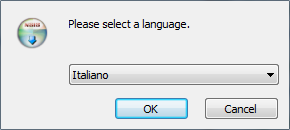
Lanciamo il programma e clicchiamo su OK
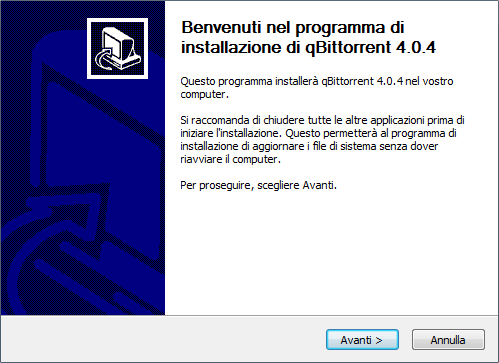
clicchiamo su Avanti
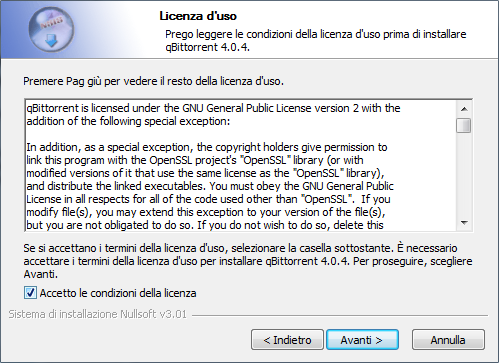
accettiamo la licenza e clicchiamo su Avanti
clicchiamo su Avanti
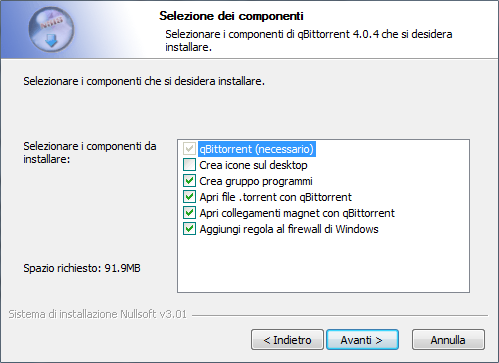
clicchiamo su Installa
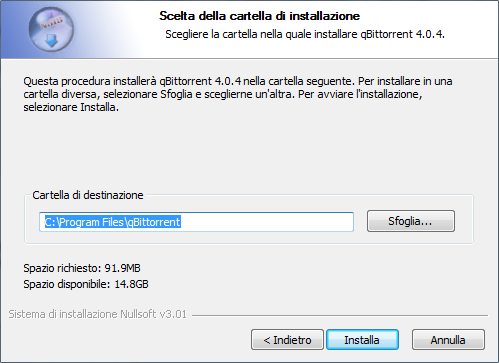
clicchiamo su Fine
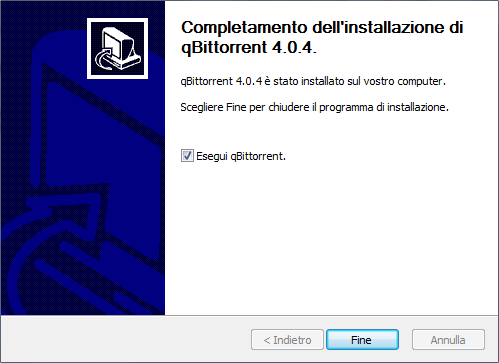
Impostazioni di base
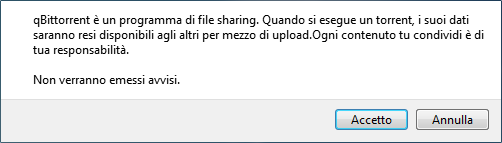
Al primo avvio compare questo messaggio, clicchiamo su Accetto o disinstalliamo il programma
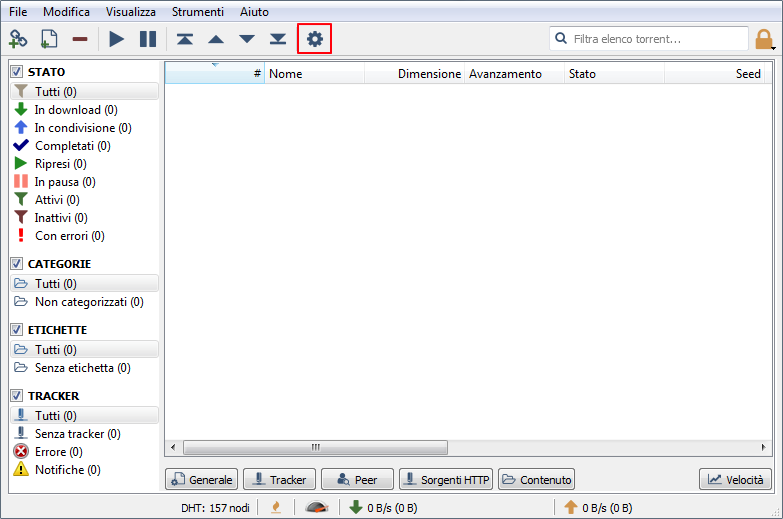
Questa è la finestra principale di qBitTorrent, clicchiamo sull'icona ingranaggio per entrare nelle Opzioni
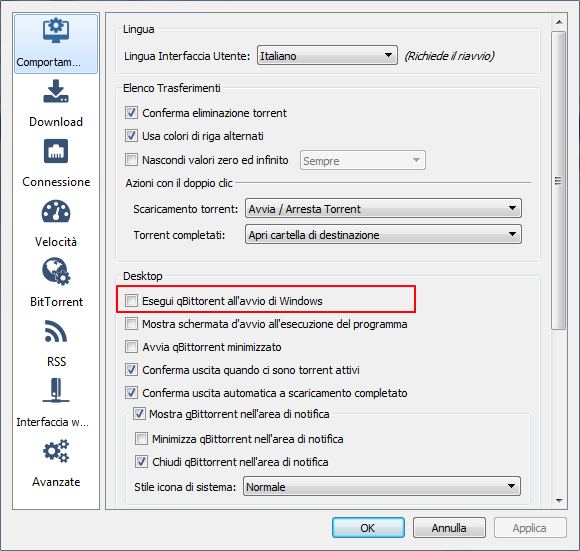
In Comportamento troviamo l'opzione per avviare il programma all'avvio di Windows, se lo usiamo spesso ci evita di lanciarlo manualmente ogni volta.
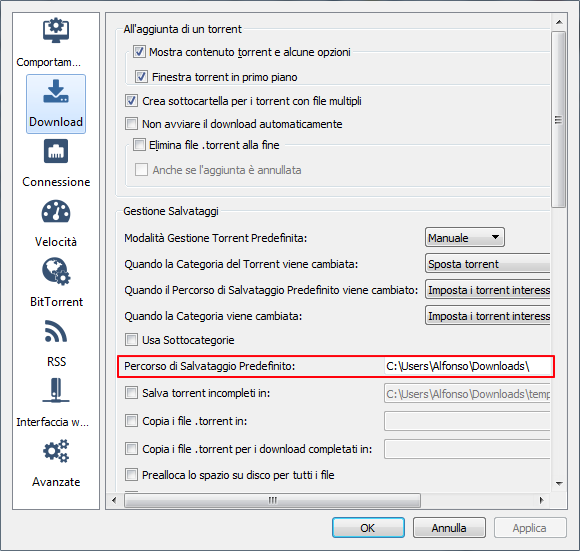
In Download possiamo cambiare la cartella dove salvare i file, consiglierei di inserire una nuova cartella chiamata Torrent dentro quella Download cosi da non mischiare i file Torrent con gli altri download più comuni.
Download file Torrent
I torrent di solito sono file scambiati fra privati, poche software house utilizzano questo protocollo per il download dei propri prodotti, fra questi c'è LibreOffice che prendo in esempio per spiegare come funziona qBitTorrent.
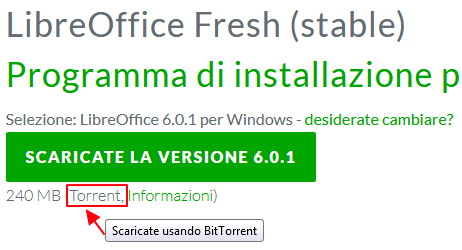
Sul sito di LibreOffice oltre al download dei normali file di installazione troviamo anche i file Torrent per ogni versione, è indicato in piccolo sotto il download ufficiale, scegliamo prima la versione a 32 o 64 Bit quindi clicchiamo sul link Torrent
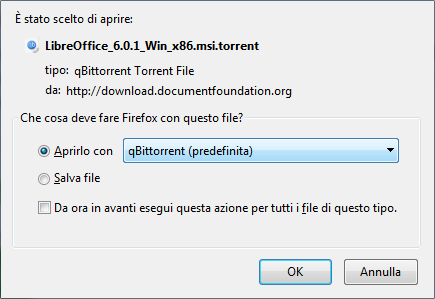
Si aprirà questa finestra già impostata per essere aperto con qBitTorrent, clicchiamo su OK
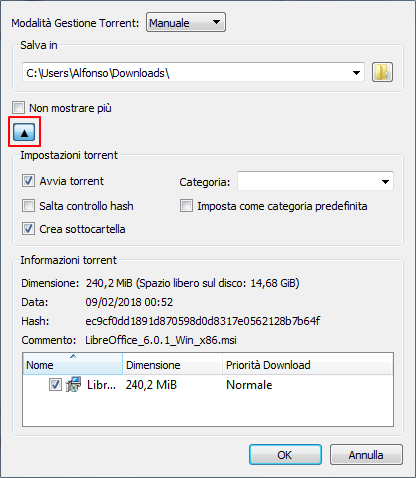
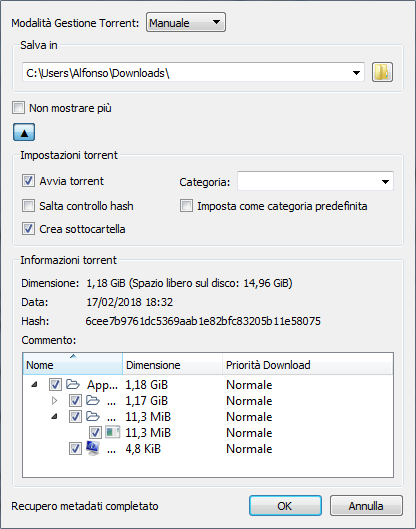
compare questa nuova finestra, clicchiamo sulla freccia per vedere di dettagli e poi clicchiamo su OK
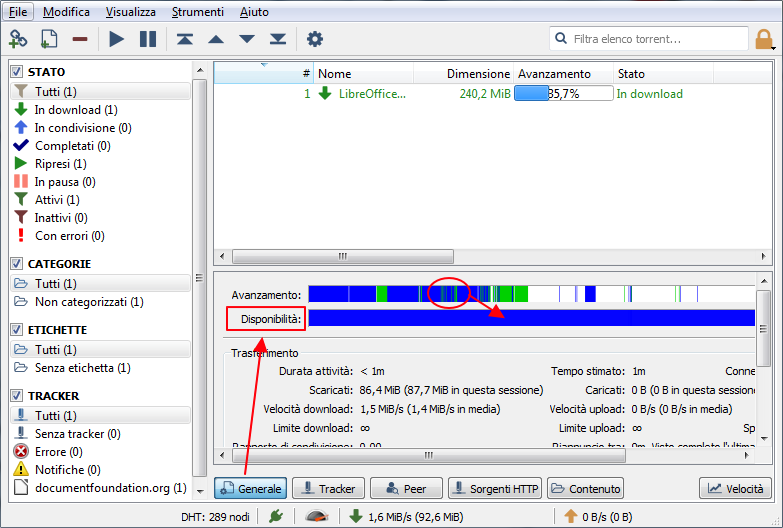
Si apre qBitTorrent e inizia il download del file
Ma se c'è il link per scaricare il programma, perché dovrei usare il Torrent?
Infatti non c'è alcuna differenza fra il download diretto e i torrent, sto solo mostrando come si scaricano i file dal web. Per quanto riguarda LibreOffice scaricatelo da Aiutamici, includo nei pacchetti anche il file HELP della guida e il link per i vari sistemi operativi e versioni AUP, vedi qui.
Quando iniziamo a scaricare un file clicchiamo su Generale e osserviamo in Disponibilità la barra BLU, se dentro questa barra ci sono linee BIANCHE o VERDI come la barra superiore che indica in BLU le tracce gia scaricate, in VERDE le tracce in download e in BIANCO quelle ancora da scaricare.
Se la barra BLU inferiore contiene tracce Bianche o Verde significa che il file non è completo e al termine del download il file non sarà utilizzabile, corrotto o se sono più file ne mancherà qualcuno.
Clicca sull'immagine per ingrandirla
clicchiamo il pulsante Velocità per vedere la velocità in download, questo TEST vi farà capire anche la massima velocità che raggiunge la vostra connessione Internet, con altri file torrent non raggiungerete mai la velocità in download di LibreOffice perché è condiviso da milioni di utenti in tutto il mondo
Clicca sull'immagine per ingrandirla
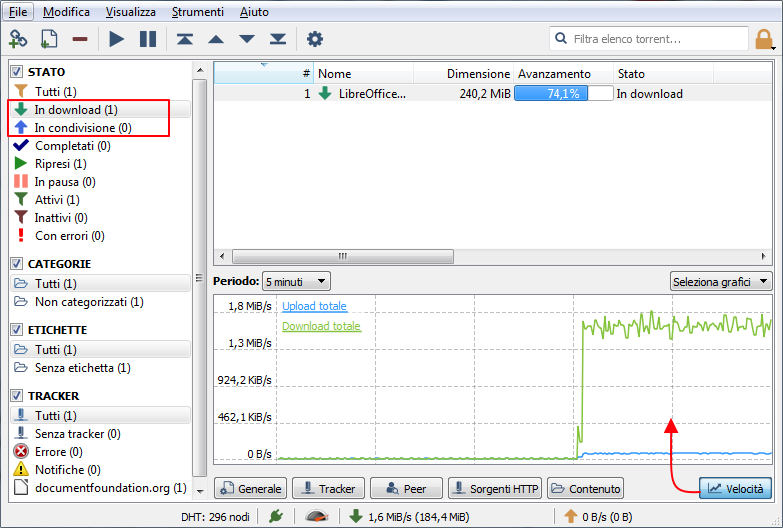
Una volta terminato il Download il file passa nella categoria In Condivisione, in condivisione significa che anche voi state inviando il programma appena scaricato ad altri utenti, con i Torrent più utenti possiedono quel file più veloce sarà il download
Clicca sull'immagine per ingrandirla
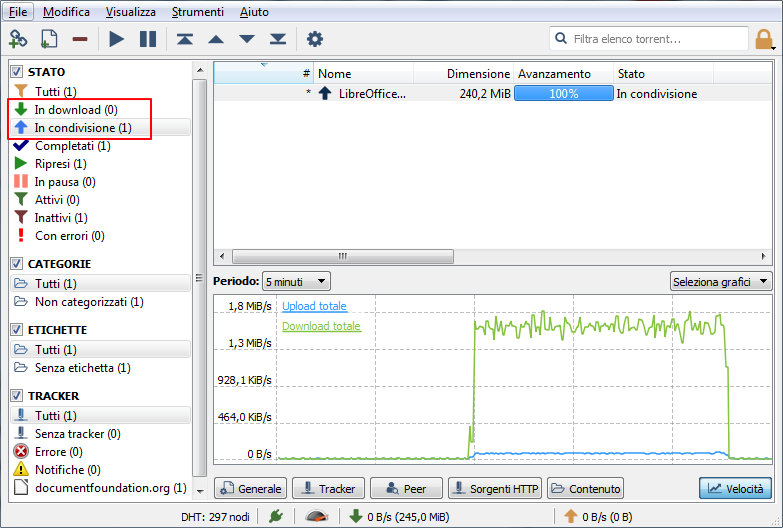
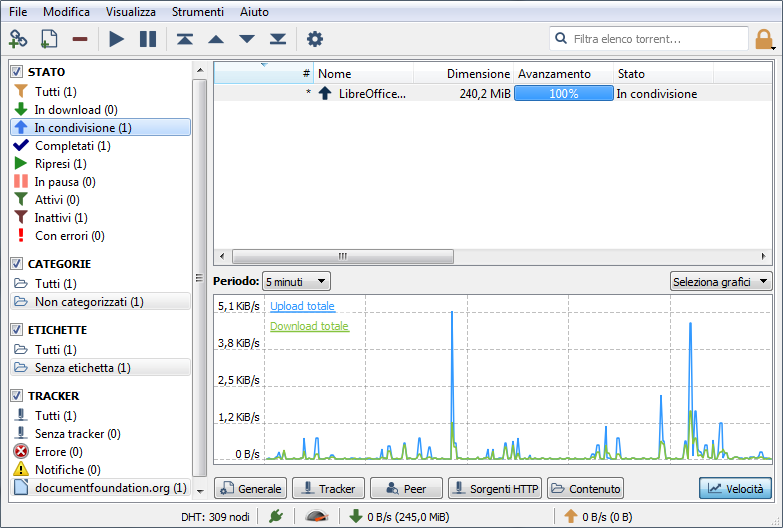
Il traffico in velocità scorre e in pochi minuti la velocità in download scomparirà dalla visuale, la finestra di adatterà alla massima velocità in Upload (Invio file) come vediamo qui sotto.
Clicca sull'immagine per ingrandirla
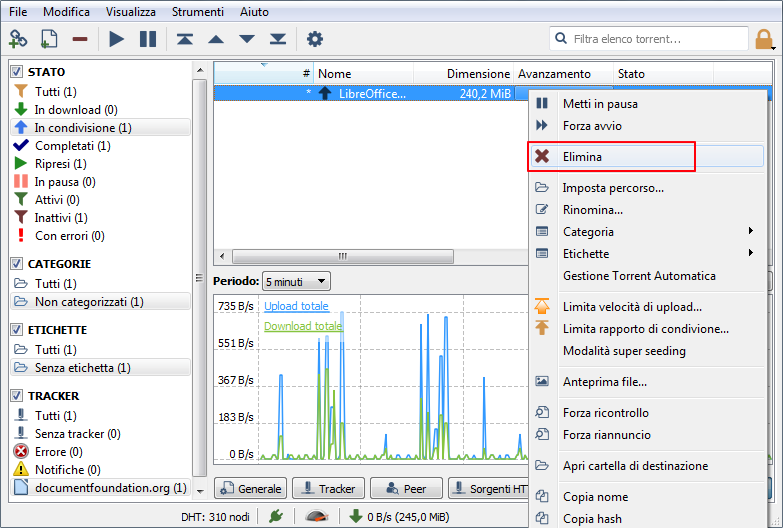
Una volta terminato il download, se non vogliamo più condividerlo basta selezionare il file con il pulsante destro del mouse e spuntare la voce Elimina
Clicca sull'immagine per ingrandirla
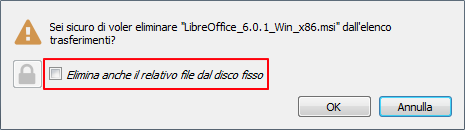
Comparirà questa finestra, cliccando su OK verrà eliminato solo la traccia in qBitTorrent, spuntando la casellina verrà cancellato anche il programma appena scaricato
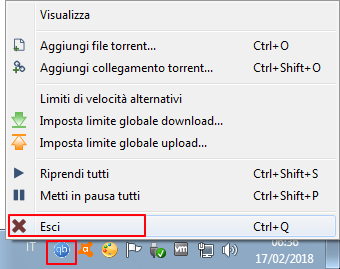
Chiudendo il programma con la classica X in alto a destra della finestra non si arresterà qBitTorrent, per chiuderlo definitivamente cliccate sul'icona nella barra con il pulsante destro del mouse e spuntate Esci
Utilizzo motore di ricerca per file torrent
Su Internet ci sono milioni di file torrent, ma come si fa a trovarli?
Di solito si utilizzano i motori di ricerca per file Torrent, eccone alcuni LegitTorrents, Torrentz2, 1337X, gBitTorrent ha la funzione per fare la ricerca su vari motori torrent come quelli appena citati.
ATTENZIONE il download di file coperti da diritto d'autore, film, musica e quant'altro, è illegale, si rischia come minimo una multa da 50 a 2000 euro, inoltre scaricando file torrent si rischia di scaricare anche i virus.
Allora perché ci consigli di usare qBitTorrent?
Il supermercato vende i coltelli per tagliare il pane non per ammazzare la gente. Fra il materiale illegale ci sono anche file non coperti da diritti d'autore, sta all'utente decidere come usare un coltello, se lo usa per scopi illegali rischia la galera.
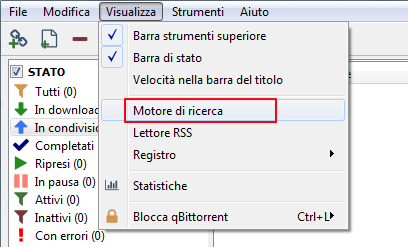
Tornando al programma. Il motore di ricerca non viene attivato con l'installazione, per attivarlo clicchiamo su Visualizza - Motore di ricerca
Comparirà questo messaggio, se vogliamo installare il motore di ricerca clicchiamo su Si

Nel caso compare un messaggio di errore, è successo anche a me, riproviamo l'installazione dopo qualche ora, forse la linea è intasata.
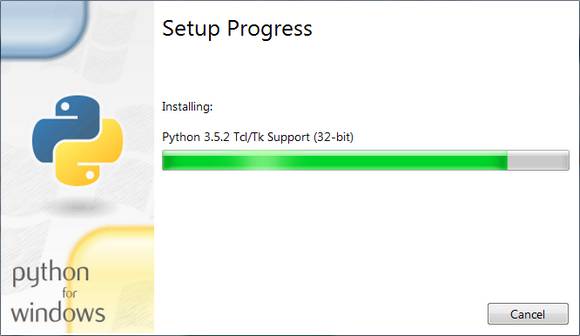
Se va bene compare questa finestra che procederà all'installazione del motore di ricerca, quando si chiuderà la finestra il motore di qBitTorrent è già stato attivato
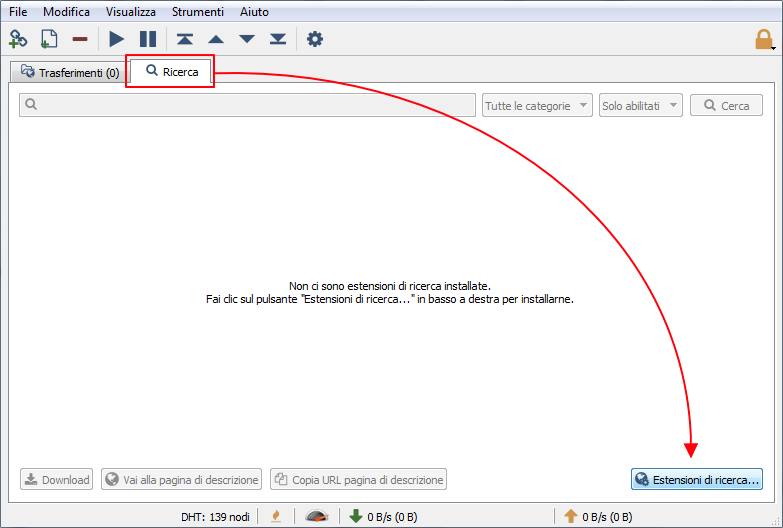
Comparirà questo nuovo pulsante, clicchiamo su Estensioni di ricerca
Clicca sull'immagine per ingrandirla
Clicchiamo su Controlla gli aggiornamenti
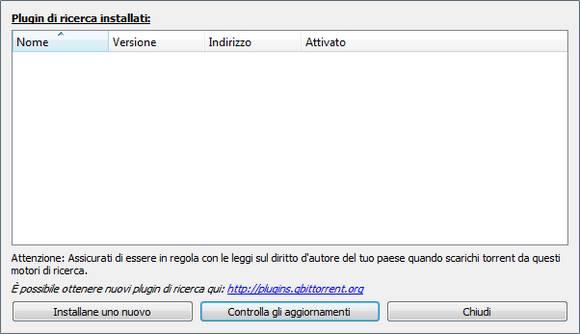
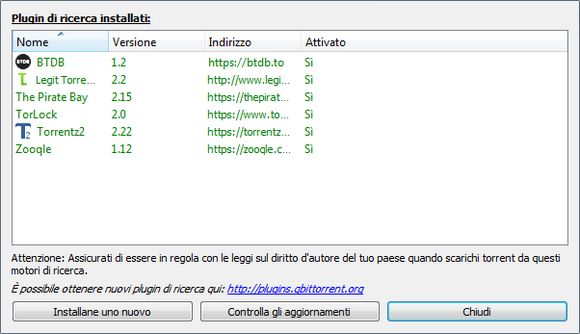
e al termine verrà indicato quali motori sono stati inseriti in lista per la ricerca,
clicchiamo su OK

Qui compare la lista dei motori installati, clicchiamo su Chiudi
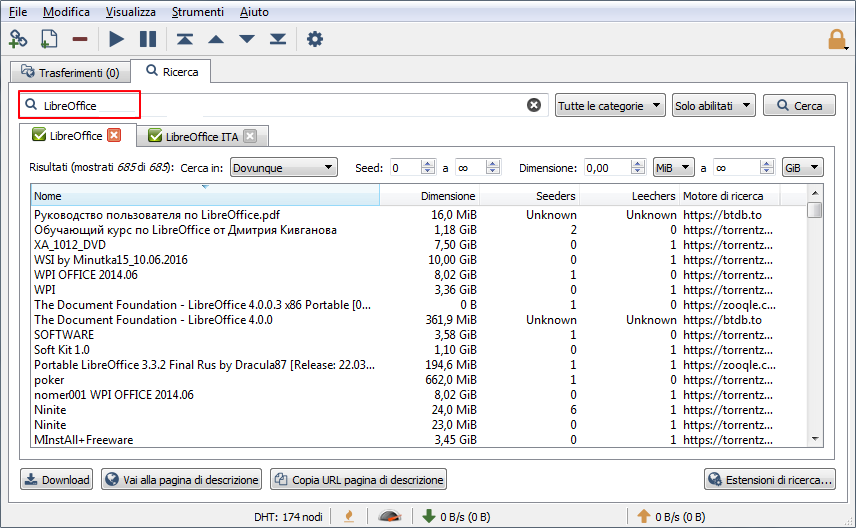
Ora proviamo a fare una ricerca con i motori, inseriamo il nome del file che vogliamo cercare, per l'esempio uso sempre LibreOffice, inserisco il nome e premo invio, nella finestra inizia a comparire tutti i file disponibili che hanno attinenza con LibreOffice
Clicca sull'immagine per ingrandirla
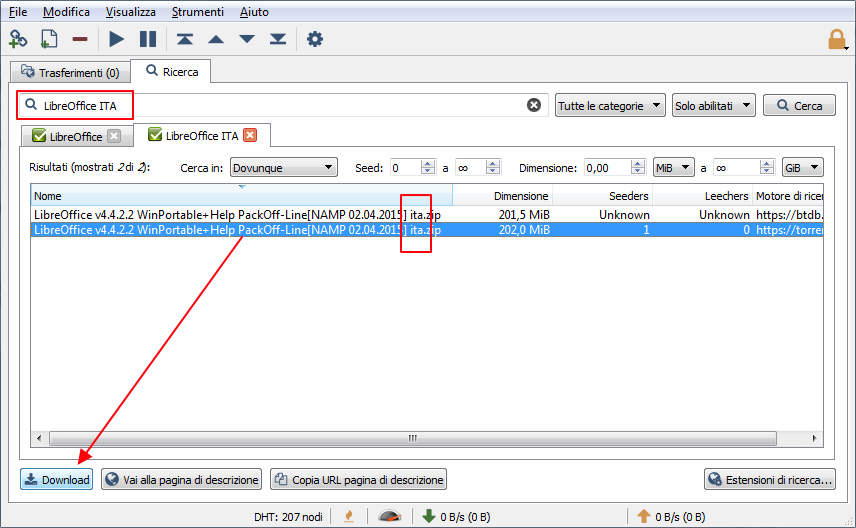
Per migliorare la ricerca è meglio inserire la lingua italiana inseriamo ITA dopo il nome da cercare, ed ecco qui che ci sono due file in lingua Italiana, ripeto, questo è solo un esempio per come fare le ricerche.
Una volta trovato quello che interessa clicchiamo su Download
Clicca sull'immagine per ingrandirla
Ricompare la finestra di download con i dettagli, clicchiamo su OK e qBitTorrent inizia a scaricarlo
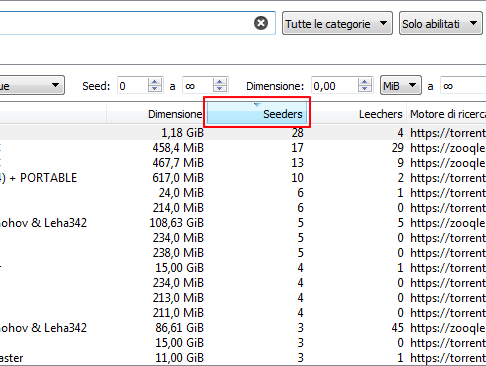
Con i file Torrent prestare attenzione ai Seeders, più il numero è alto più persone lo stanno condividendo e più veloce sarà il download.